> ## Documentation Index
> Fetch the complete documentation index at: https://ppio.com/docs/llms.txt
> Use this file to discover all available pages before exploring further.
# AstrBot接入 PPIO LLM API
在消息平台接入专属聊天机器人,能快速生成精准答案,与项目管理、CRM等系统集成后,机器人还能根据任务进展自动建群、推送进度提醒,并精准@相关人员,实现信息的高效传递。
AstrBot 是一个多平台聊天机器人及开发框架,可调用当前多款主流LLM,支持接入飞书、钉钉等消息平台,其高度模块化和低耦合的特点,能够帮助用户快速部署多种功能扩展。
以下为完整教程,简单接入,即可开启高效协作。
项目地址:[https://github.com/AstrBotDevs/AstrBot](https://github.com/AstrBotDevs/AstrBot)
## **PPIO × AstrBot配置教程**
### **第一步:获取 API key**
1. **获取 API 密钥**
注册登录派欧云,填写邀请码【N7EUVY】得 15元代金券。
打开 API 密钥管理页面,点击创建按钮,输入自定义密钥名称,生成API密钥。
.PNG?fit=max&auto=format&n=R2NxCPPdlM2Tr19d&q=85&s=7af8bc55e224ad729fb01f9cb9a36253) 2. **生成并保存 API 密钥**
\*\*!!注意:\*\*秘钥在服务端是加密存储,请在生成时保存好秘钥;若遗失可以在控制台上删除并创建一个新的秘钥。
2. **生成并保存 API 密钥**
\*\*!!注意:\*\*秘钥在服务端是加密存储,请在生成时保存好秘钥;若遗失可以在控制台上删除并创建一个新的秘钥。
 3. **获取 【模型ID】**
**推荐使用的模型 ID**
* deepseek/deepseek-r1-turbo
* deepseek/deepseek-v3-0324
* qwen/qwen3-235b-a22b-fp8
* qwen/qwen3-30b-a3b-fp8
其他模型ID、最大上下文及价格可参考:[模型列表](https://ppio.com/model-api/pricing)
## **第二步:部署AstrBot**
通过 Docker 可以方便地将 AstrBot 部署到 Windows, Mac, Linux 上。
以下教程默认您的环境已安装 Docker。如果没有安装,请参考 Docker 官方文档进行安装。
文档地址:[https://docs.docker.com/get-started/get-docker/](https://docs.docker.com/get-started/get-docker/)
1. 通过 Docker 部署**AstrBot**
```bash theme={null}
mkdir astrbot
sudo docker run -itd -p 6180-6200:6180-6200 -p 11451:11451 -v $PWD/data:/AstrBot/data -v /etc/localtime:/etc/localtime:ro -v /etc/timezone:/etc/timezone:ro --name astrbot soulter/astrbot:latest
```
关于端口映射,如果您不想映射上面这么多端口,可以参考下表:
| Port | Description | Type |
| :---: | :-------------------------------------------- | :--: |
| 6185 | AstrBot WebUI 默认 端口 | 需要 |
| 6195 | 企业微信 默认 端口 | 可选 |
| 6199 | OneBot(aiocqhttp) 默认 端口 | 可选 |
| 6196 | QQ 官方 API(Webhook) HTTP callback server 默认 端口 | 可选 |
| 11451 | Gewechat callback HTTP server 默认 端口 | 可选 |
Windows 下不需要加 sudo,下同 Windows 同步 Host Time(需要WSL2)
```bash theme={null}
-v \\wsl.localhost\(your-wsl-os)\etc\timezone:/etc/timezone:ro
-v \\wsl.localhost\(your-wsl-os)\etc\localtime:/etc/localtime:ro
```
通过以下命令查看 AstrBot 的日志:
```bash theme={null}
sudo docker logs -f astrbot
```
AstrBot 支持基于 Docker 的沙箱代码执行器。如果你需要使用沙箱代码执行器,请额外添加 -v /var/run/docker.sock:/var/run/docker.sock 参数。即:
```bash theme={null}
sudo docker run -itd -p 6180-6200:6180-6200 -p 11451:11451 -v $PWD/data:/AstrBot/data -v /var/run/docker.sock:/var/run/docker.sock -v /etc/localtime:/etc/localtime:ro -v /etc/timezone:/etc/timezone:ro --name astrbot soulter/astrbot:latest
```
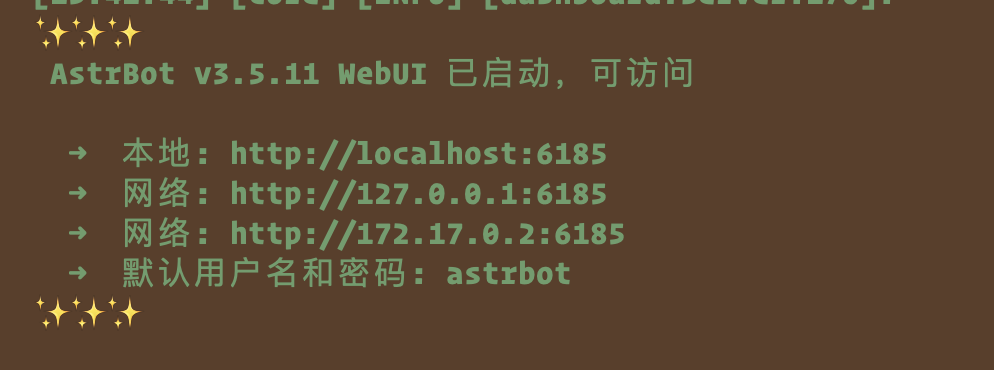
安装成功后,即可看到 AstrBot 打印出的日志。
## **第三步:配置AstrBot**
1. 访问管理面板
当启动 AstrBot 之后,你可以通过浏览器访问[http://localhost:6185](http://localhost:6185) 来访问管理面板。默认用户名和密码是 astrbot 和 astrbot。
3. **获取 【模型ID】**
**推荐使用的模型 ID**
* deepseek/deepseek-r1-turbo
* deepseek/deepseek-v3-0324
* qwen/qwen3-235b-a22b-fp8
* qwen/qwen3-30b-a3b-fp8
其他模型ID、最大上下文及价格可参考:[模型列表](https://ppio.com/model-api/pricing)
## **第二步:部署AstrBot**
通过 Docker 可以方便地将 AstrBot 部署到 Windows, Mac, Linux 上。
以下教程默认您的环境已安装 Docker。如果没有安装,请参考 Docker 官方文档进行安装。
文档地址:[https://docs.docker.com/get-started/get-docker/](https://docs.docker.com/get-started/get-docker/)
1. 通过 Docker 部署**AstrBot**
```bash theme={null}
mkdir astrbot
sudo docker run -itd -p 6180-6200:6180-6200 -p 11451:11451 -v $PWD/data:/AstrBot/data -v /etc/localtime:/etc/localtime:ro -v /etc/timezone:/etc/timezone:ro --name astrbot soulter/astrbot:latest
```
关于端口映射,如果您不想映射上面这么多端口,可以参考下表:
| Port | Description | Type |
| :---: | :-------------------------------------------- | :--: |
| 6185 | AstrBot WebUI 默认 端口 | 需要 |
| 6195 | 企业微信 默认 端口 | 可选 |
| 6199 | OneBot(aiocqhttp) 默认 端口 | 可选 |
| 6196 | QQ 官方 API(Webhook) HTTP callback server 默认 端口 | 可选 |
| 11451 | Gewechat callback HTTP server 默认 端口 | 可选 |
Windows 下不需要加 sudo,下同 Windows 同步 Host Time(需要WSL2)
```bash theme={null}
-v \\wsl.localhost\(your-wsl-os)\etc\timezone:/etc/timezone:ro
-v \\wsl.localhost\(your-wsl-os)\etc\localtime:/etc/localtime:ro
```
通过以下命令查看 AstrBot 的日志:
```bash theme={null}
sudo docker logs -f astrbot
```
AstrBot 支持基于 Docker 的沙箱代码执行器。如果你需要使用沙箱代码执行器,请额外添加 -v /var/run/docker.sock:/var/run/docker.sock 参数。即:
```bash theme={null}
sudo docker run -itd -p 6180-6200:6180-6200 -p 11451:11451 -v $PWD/data:/AstrBot/data -v /var/run/docker.sock:/var/run/docker.sock -v /etc/localtime:/etc/localtime:ro -v /etc/timezone:/etc/timezone:ro --name astrbot soulter/astrbot:latest
```
安装成功后,即可看到 AstrBot 打印出的日志。
## **第三步:配置AstrBot**
1. 访问管理面板
当启动 AstrBot 之后,你可以通过浏览器访问[http://localhost:6185](http://localhost:6185) 来访问管理面板。默认用户名和密码是 astrbot 和 astrbot。
 2. 可视化配置
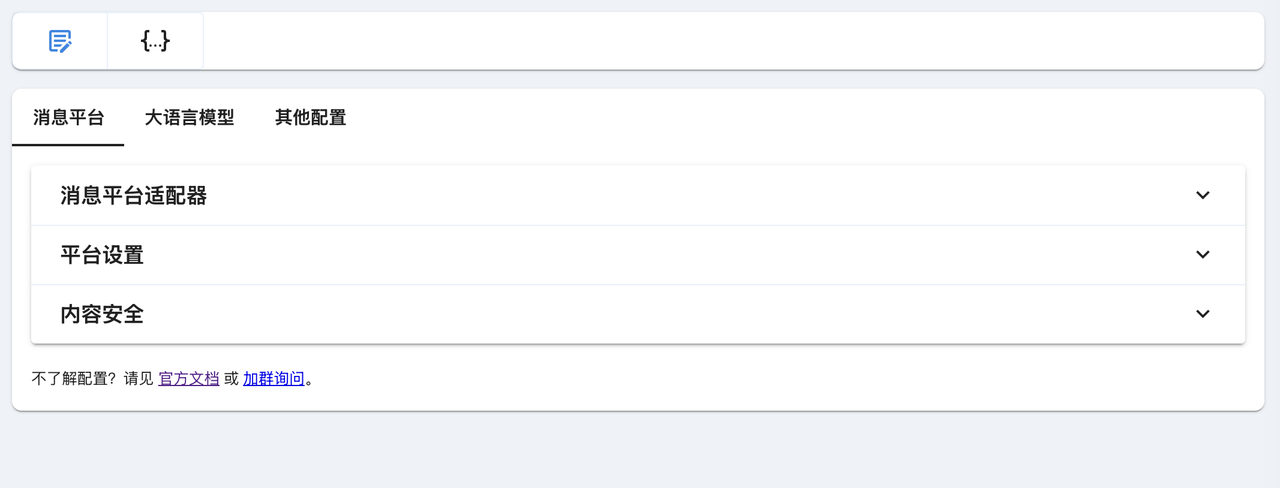
在管理面板中,你可以通过可视化配置来配置 AstrBot 的插件。点击左栏配置即可进入配置页面。
2. 可视化配置
在管理面板中,你可以通过可视化配置来配置 AstrBot 的插件。点击左栏配置即可进入配置页面。
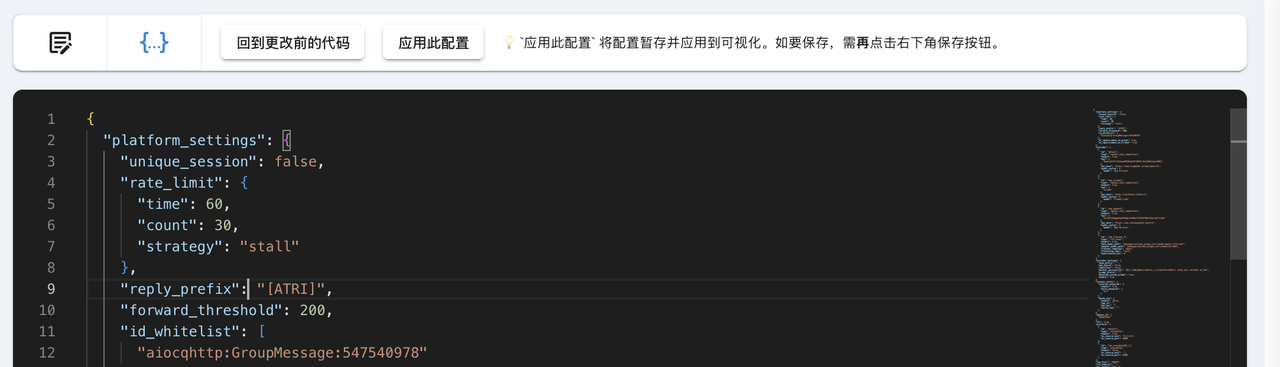
 顶部的两个按钮可以切换可视化编辑配置和代码编辑配置。
在可视化编辑配置中,当修改完配置后,需要点击右下角保存按钮来保存配置。
在代码编辑配置中,你可以直接编辑配置文件,编辑完后首先点击应用此配置,此时配置将应用到可视化配置中,然后再点击右下角保存按钮来保存配置。
顶部的两个按钮可以切换可视化编辑配置和代码编辑配置。
在可视化编辑配置中,当修改完配置后,需要点击右下角保存按钮来保存配置。
在代码编辑配置中,你可以直接编辑配置文件,编辑完后首先点击应用此配置,此时配置将应用到可视化配置中,然后再点击右下角保存按钮来保存配置。
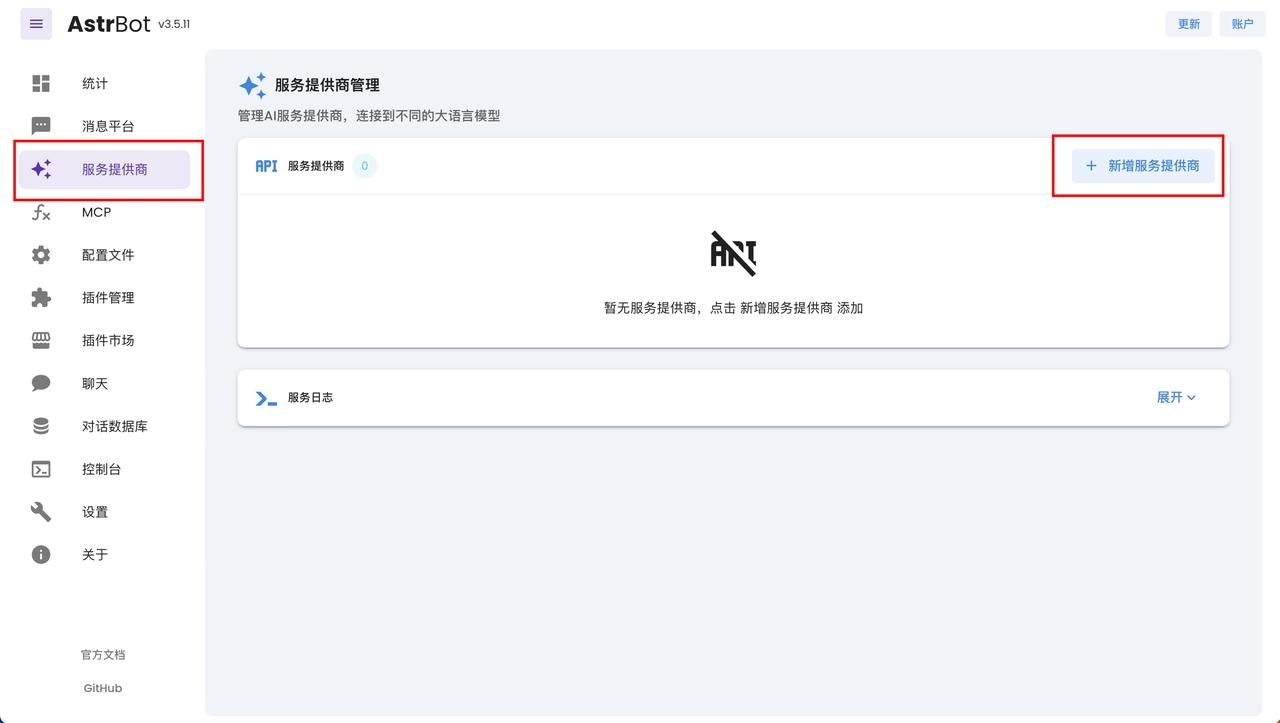
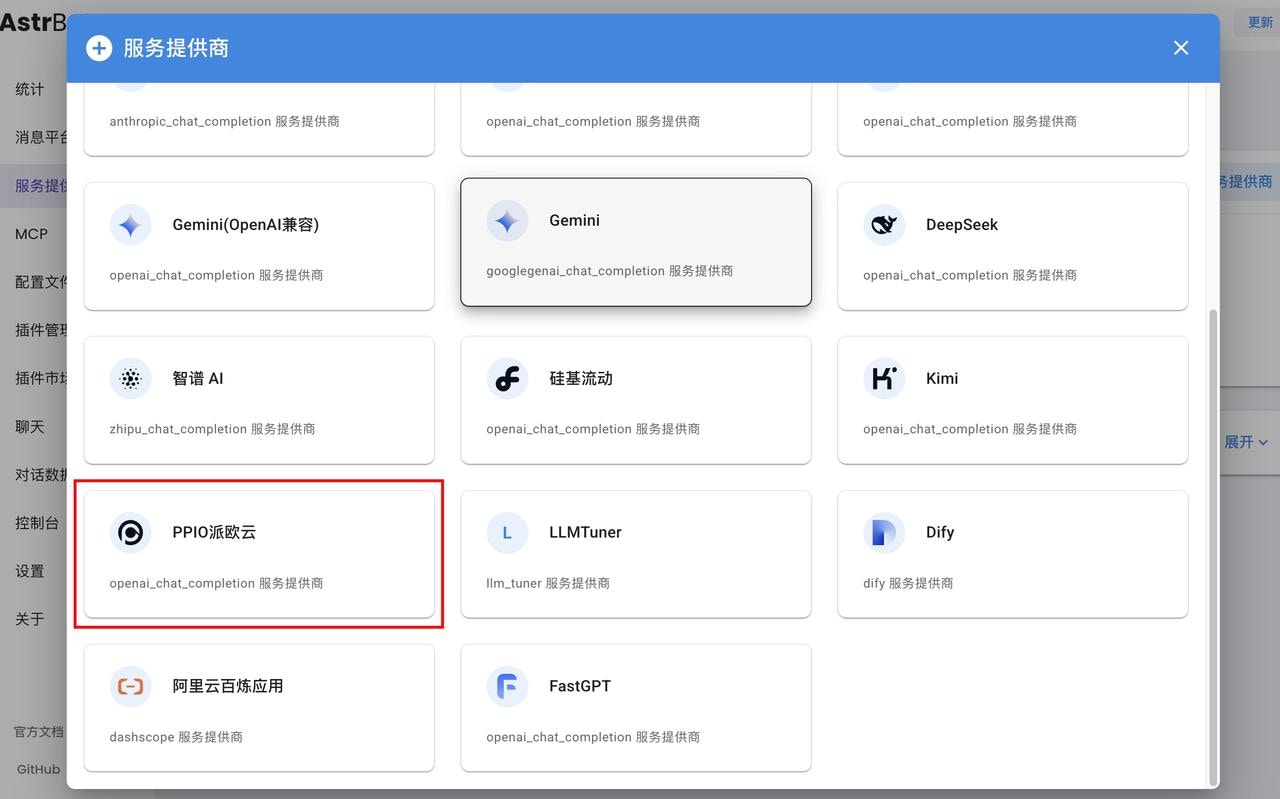
 3. 配置服务供应商
打开AstrBot,选择服务供应商,点击新增服务供应商,选择PPIO派欧云。
3. 配置服务供应商
打开AstrBot,选择服务供应商,点击新增服务供应商,选择PPIO派欧云。
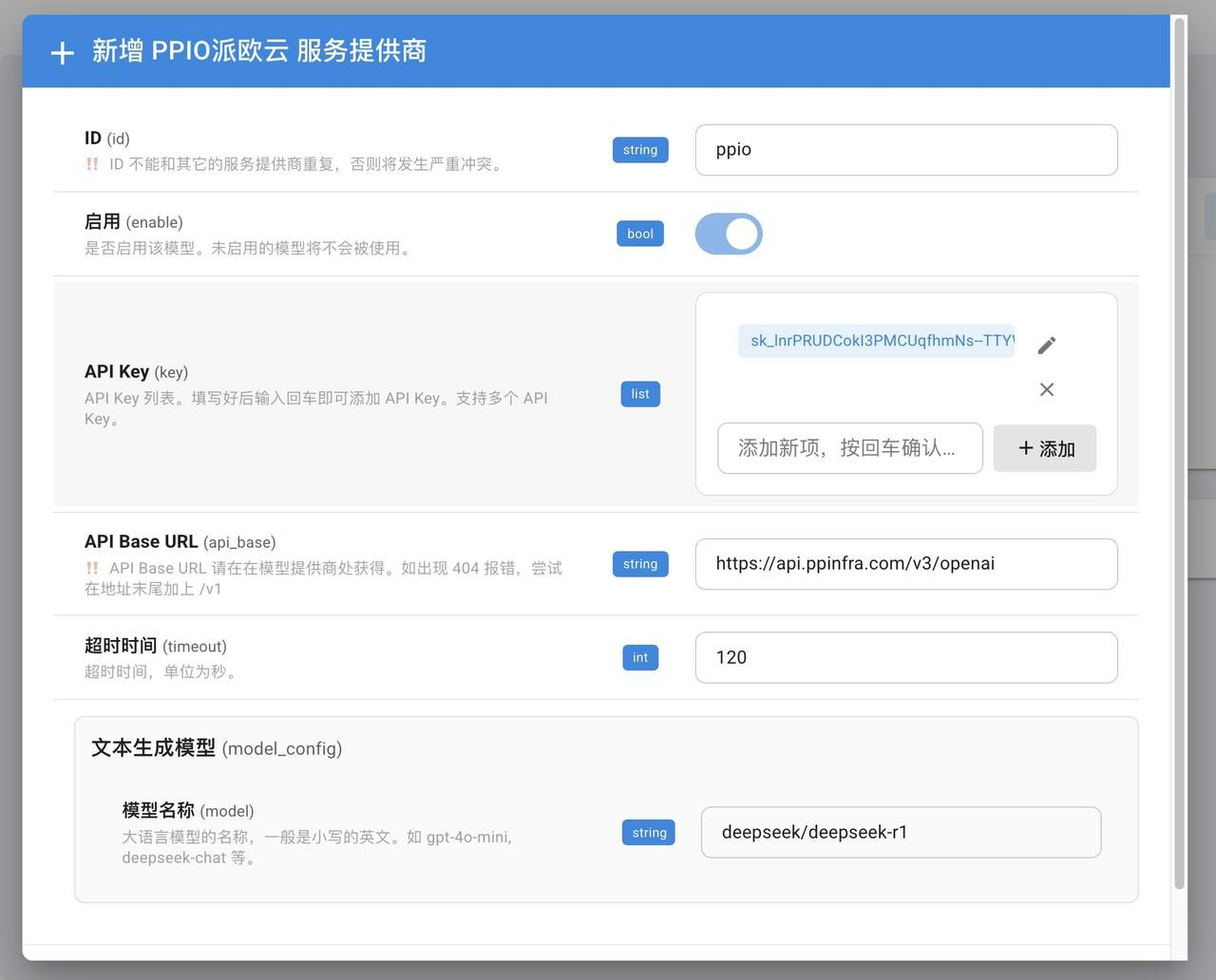
 4. 按以下方案配置模型
* ID:PPIO
* 启用:开启
* API Key:PPIO派欧云官网保存的密钥
* API Base URL:固定为`https://api.ppio.com/openai`
* 模型名称:从派欧云官网复制的模型名称
4. 按以下方案配置模型
* ID:PPIO
* 启用:开启
* API Key:PPIO派欧云官网保存的密钥
* API Base URL:固定为`https://api.ppio.com/openai`
* 模型名称:从派欧云官网复制的模型名称
 ## **第三步:接入平台**
AstrBot 支持在多种消息平台上部署聊天机器人,此处以飞书为例。
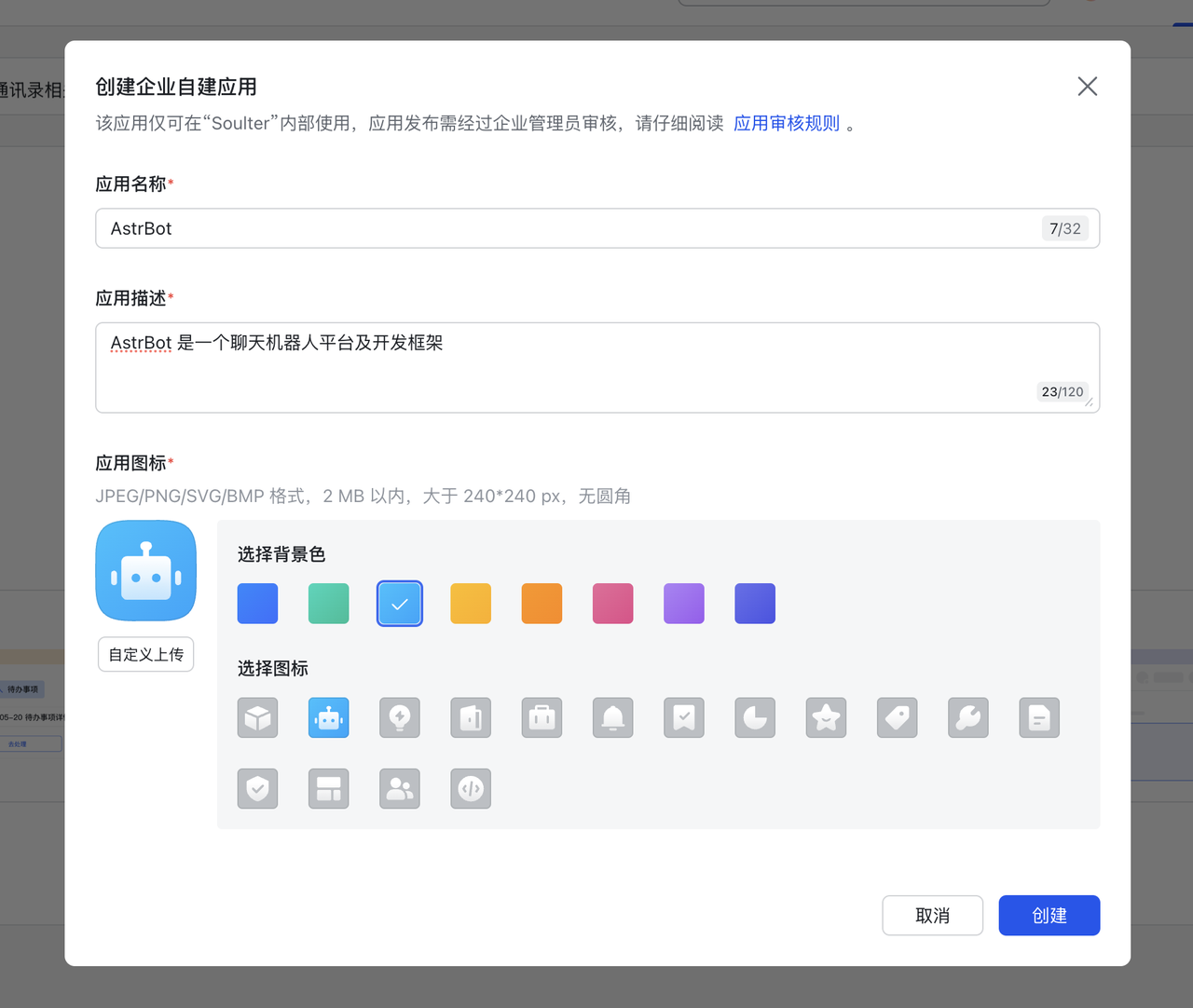
1. 创建机器人
前往飞书 开发者后台 ,创建企业自建应用,添加应用能力“机器人”。
地址:[https://open.feishu.cn/app](https://open.feishu.cn/app)
## **第三步:接入平台**
AstrBot 支持在多种消息平台上部署聊天机器人,此处以飞书为例。
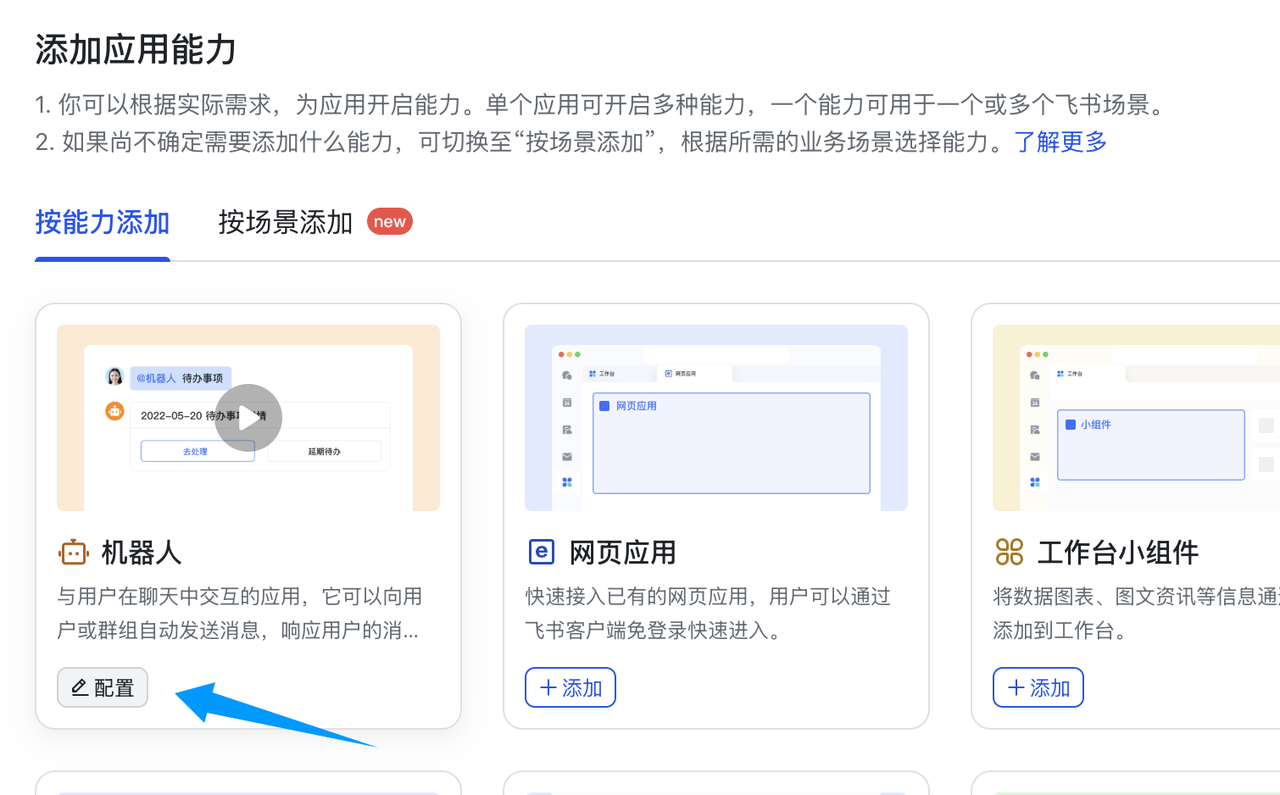
1. 创建机器人
前往飞书 开发者后台 ,创建企业自建应用,添加应用能力“机器人”。
地址:[https://open.feishu.cn/app](https://open.feishu.cn/app)
 2. 获取凭证信息
点击凭证与基础信息,获取 app\_id 和 app\_secret。
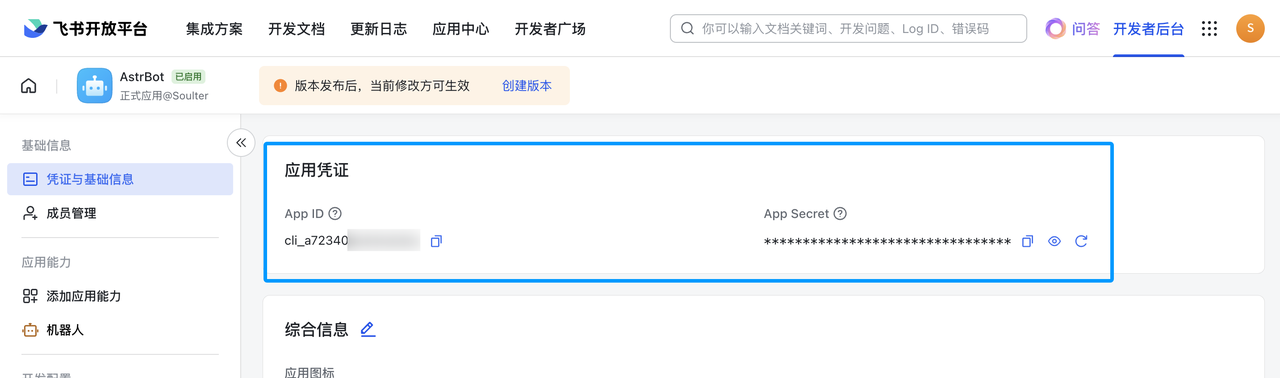
2. 获取凭证信息
点击凭证与基础信息,获取 app\_id 和 app\_secret。
 3. 配置 AstrBot
4. 进入 AstrBot 的管理面板
5. 点击左边栏 消息平台
6. 然后在右边的界面中,点击 + 新增适配器
7. 选择 lark(飞书)
弹出的配置项填写:
* ID(id):随意填写,用于区分不同的消息平台实例。
* 启用(enable): 勾选。
* app\_id: 获取的 app\_id
* app\_secret:获取的 app\_secret
* 飞书机器人的名字
如果您正在用国际版飞书,请将 domain 设置`https://open.larksuite.com`。
4. 设置回调和权限
接下来,点击事件与回调,使用长连接接收事件,点击保存。如果上一步没有成功启动,那么这里将无法保存。
3. 配置 AstrBot
4. 进入 AstrBot 的管理面板
5. 点击左边栏 消息平台
6. 然后在右边的界面中,点击 + 新增适配器
7. 选择 lark(飞书)
弹出的配置项填写:
* ID(id):随意填写,用于区分不同的消息平台实例。
* 启用(enable): 勾选。
* app\_id: 获取的 app\_id
* app\_secret:获取的 app\_secret
* 飞书机器人的名字
如果您正在用国际版飞书,请将 domain 设置`https://open.larksuite.com`。
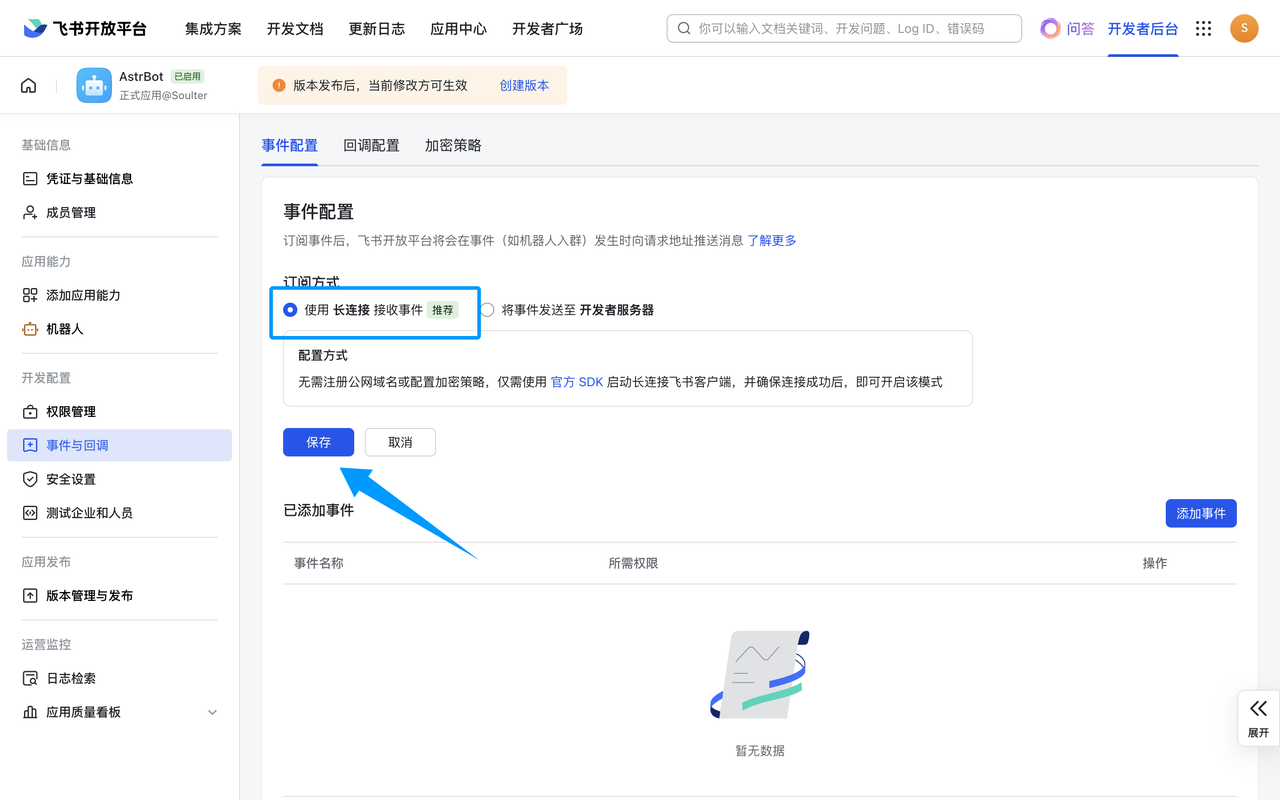
4. 设置回调和权限
接下来,点击事件与回调,使用长连接接收事件,点击保存。如果上一步没有成功启动,那么这里将无法保存。
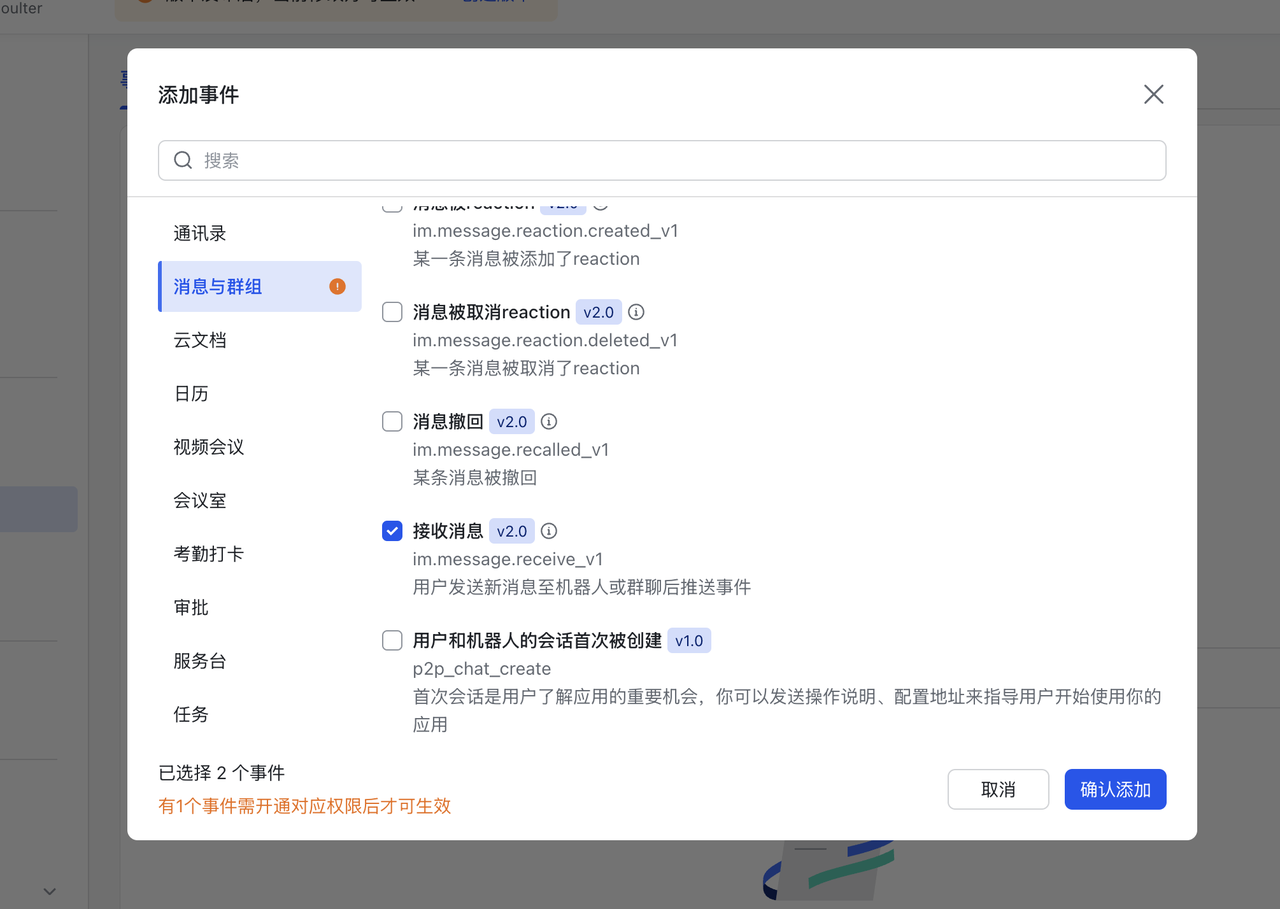
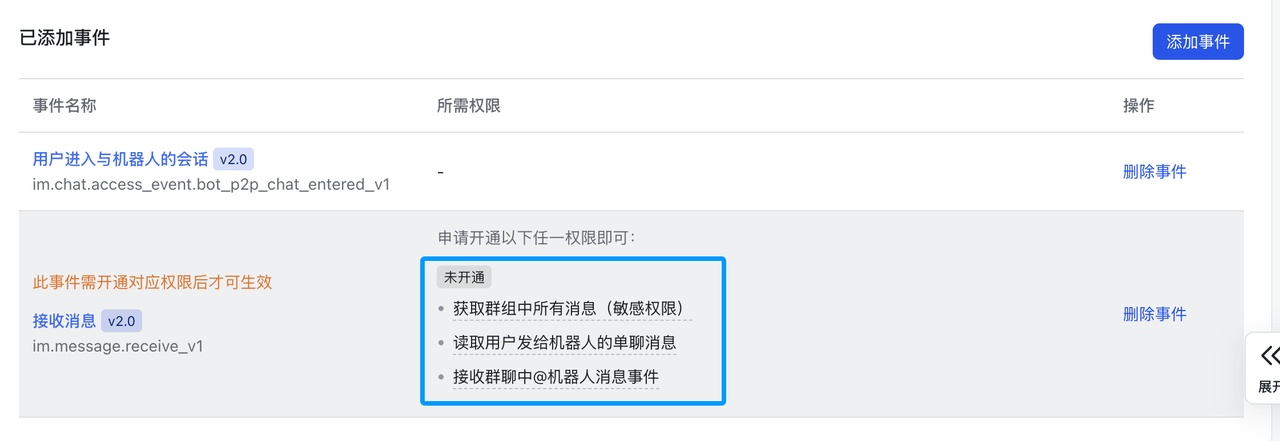
 点击添加事件,消息与群组,下拉找到 接收消息,确认添加。
 点击开通以下权限。
 再点击上面的保存按钮。
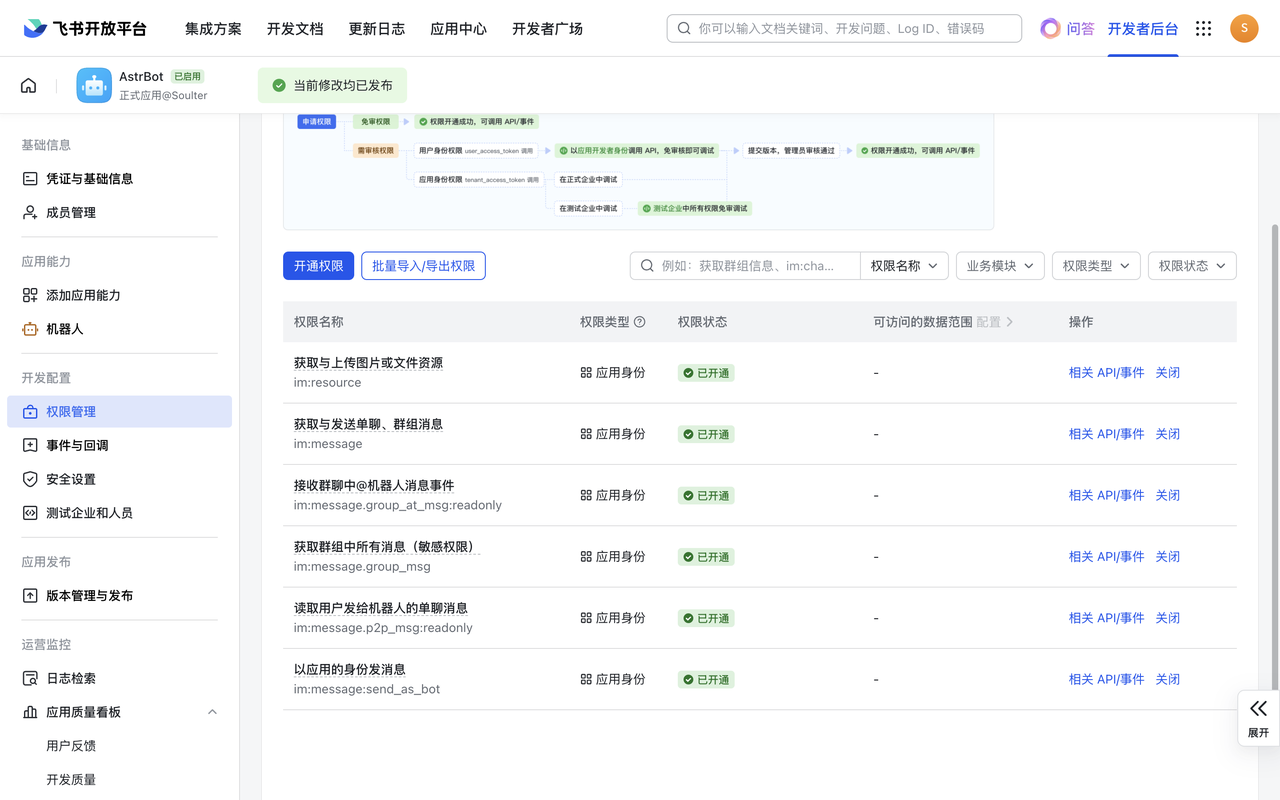
接下来,点击权限管理,点击开通权限,输入 `im:message:send,im:message,im:message:send_as_bot`。添加筛选到的权限。
再次输入` im:resource:upload,im:resource` 开通上传图片相关的权限。
最终开通的权限如下图:
再点击上面的保存按钮。
接下来,点击权限管理,点击开通权限,输入 `im:message:send,im:message,im:message:send_as_bot`。添加筛选到的权限。
再次输入` im:resource:upload,im:resource` 开通上传图片相关的权限。
最终开通的权限如下图:
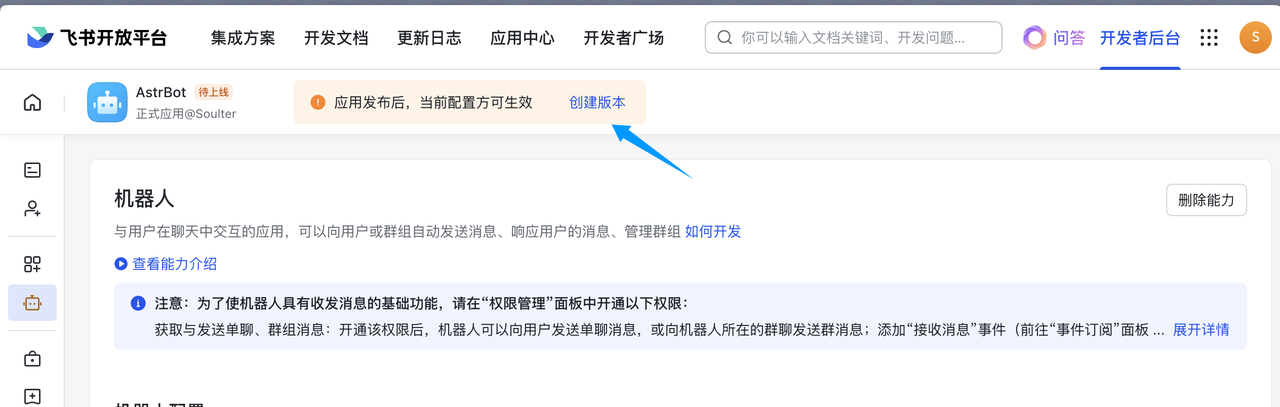
 5. 创建版本
 6. 开启对话
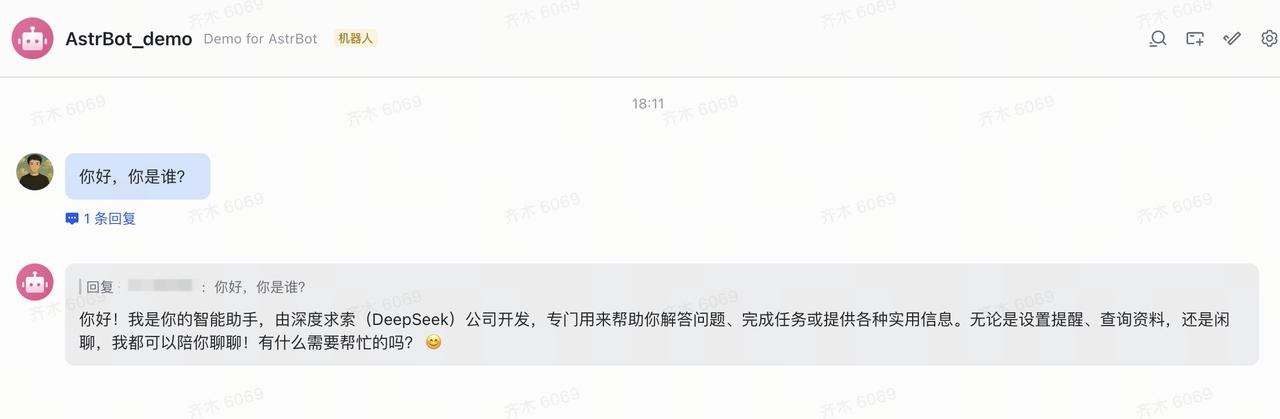
进入飞书 APP(网页版飞书无法添加机器人),搜索刚刚创建的机器人的名字,即可开启对话。
6. 开启对话
进入飞书 APP(网页版飞书无法添加机器人),搜索刚刚创建的机器人的名字,即可开启对话。