> ## Documentation Index
> Fetch the complete documentation index at: https://ppio.com/docs/llms.txt
> Use this file to discover all available pages before exploring further.
# Claude Code 接入 PPIO LLM API
export const SetupApiKeyGuide = () => {
if (typeof document === "undefined") {
return null;
} else {
return <>
如果您之前没有 PPIO 账号,请先 注册 PPIO 平台账号,详情请参考 新手指引。注册完成后,通过 PPIO API 密钥管理 页面,您可以创建 API 密钥并保存好用于后续步骤。
;
}
};
Claude Code 是 Anthropic 推出的一个 AI 辅助编程工具,它提供了一个终端界面,开发者可以直接从终端将复杂编程任务委托给 Claude Code 来完成。
现在,PPIO 派欧云提供了 [Anthropic SDK 兼容的 LLM API 服务](/model/llm-anthropic-compatibility),您可以轻松地在 Claude Code 中使用 PPIO 派欧云的大语言模型来完成任务。请参考下面指南完成接入过程。
## 快速开始
### 1. 安装 Claude Code
在安装 Claude Code 前,请确保您的本地环境已安装 [Node.js 18 或更高版本](https://nodejs.org/en/download/)
在终端执行以下命令安装 Claude Code
```bash Bash icon='terminal' theme={null}
npm install -g @anthropic-ai/claude-code
```
### 2. 开启一个终端会话
请在 [这里](/model/llm-anthropic-compatibility#支持的模型) 找到当前能在 Claude Code 中使用的模型列表。
打开终端,并按如下方式设置环境变量:
```bash Bash icon='terminal' highlight={2} theme={null}
# 设置 PPIO 派欧云兼容 Anthropic SDK 的 API 地址
export ANTHROPIC_BASE_URL="https://api.ppio.com/anthropic"
export ANTHROPIC_AUTH_TOKEN=""
# 设置 PPIO 派欧云支持的模型
export ANTHROPIC_MODEL="moonshotai/kimi-k2-instruct"
export ANTHROPIC_SMALL_FAST_MODEL="moonshotai/kimi-k2-instruct"
```
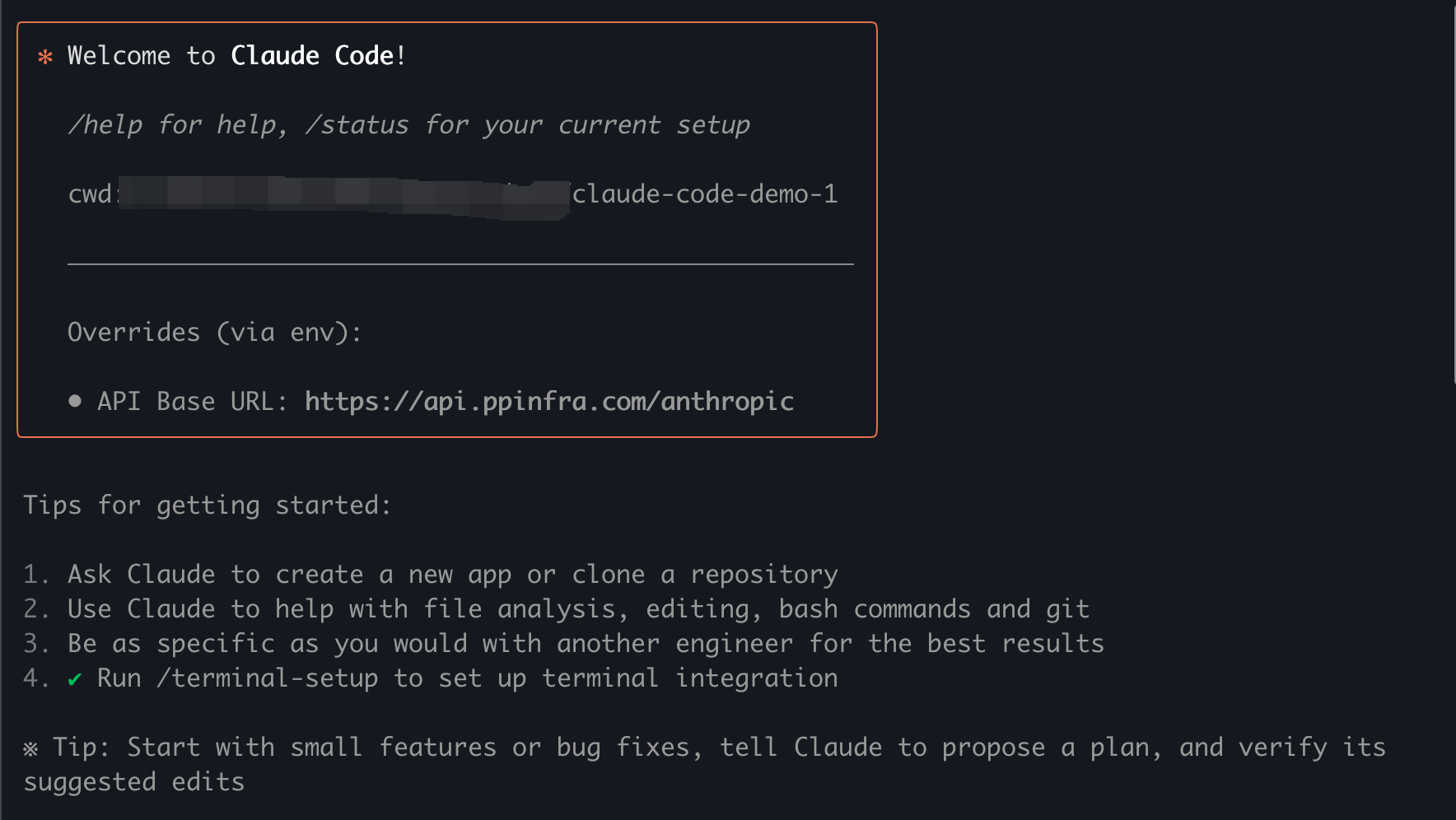
接下来进入项目文件目录,并启动 Claude Code,您会看到如下提示:
```bash Bash icon='terminal' theme={null}
cd
claude .
```
 ### 3. 从 0 到 1 构建一个小游戏
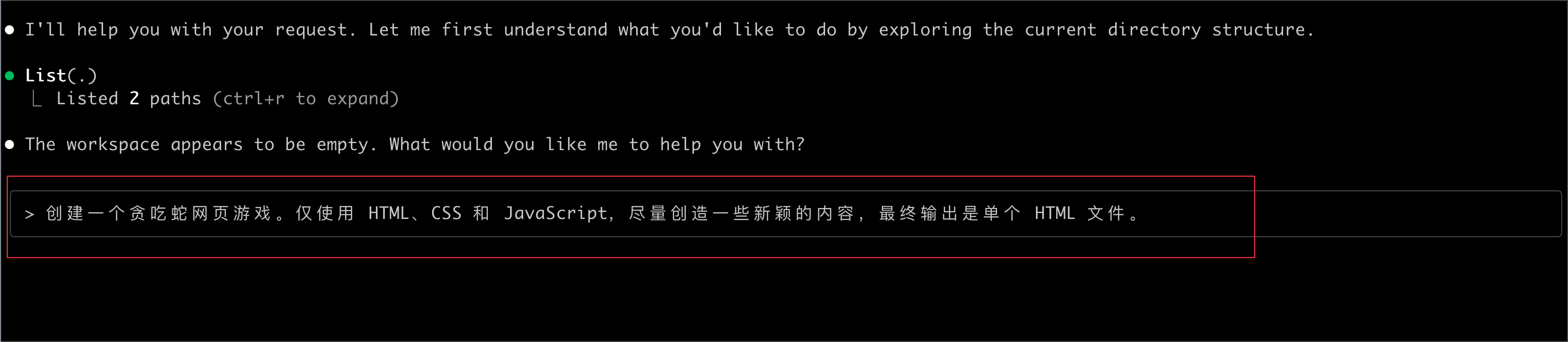
输入您的任务和需求描述并按回车键开始任务。
```bash Bash icon='terminal' theme={null}
> 创建一个贪吃蛇网页游戏。仅使用 HTML、CSS 和 JavaScript,尽量创造一些新颖的内容,最终输出是单个 HTML 文件。
```
### 3. 从 0 到 1 构建一个小游戏
输入您的任务和需求描述并按回车键开始任务。
```bash Bash icon='terminal' theme={null}
> 创建一个贪吃蛇网页游戏。仅使用 HTML、CSS 和 JavaScript,尽量创造一些新颖的内容,最终输出是单个 HTML 文件。
```
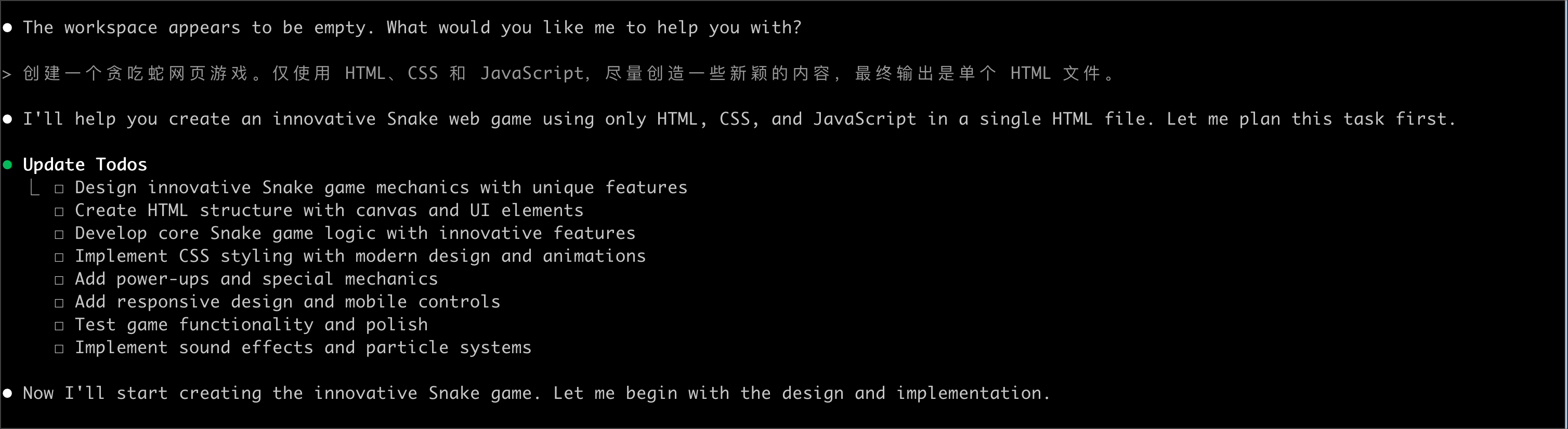
 Claude Code 会根据您的需求规划多步任务,并开始自动执行任务。
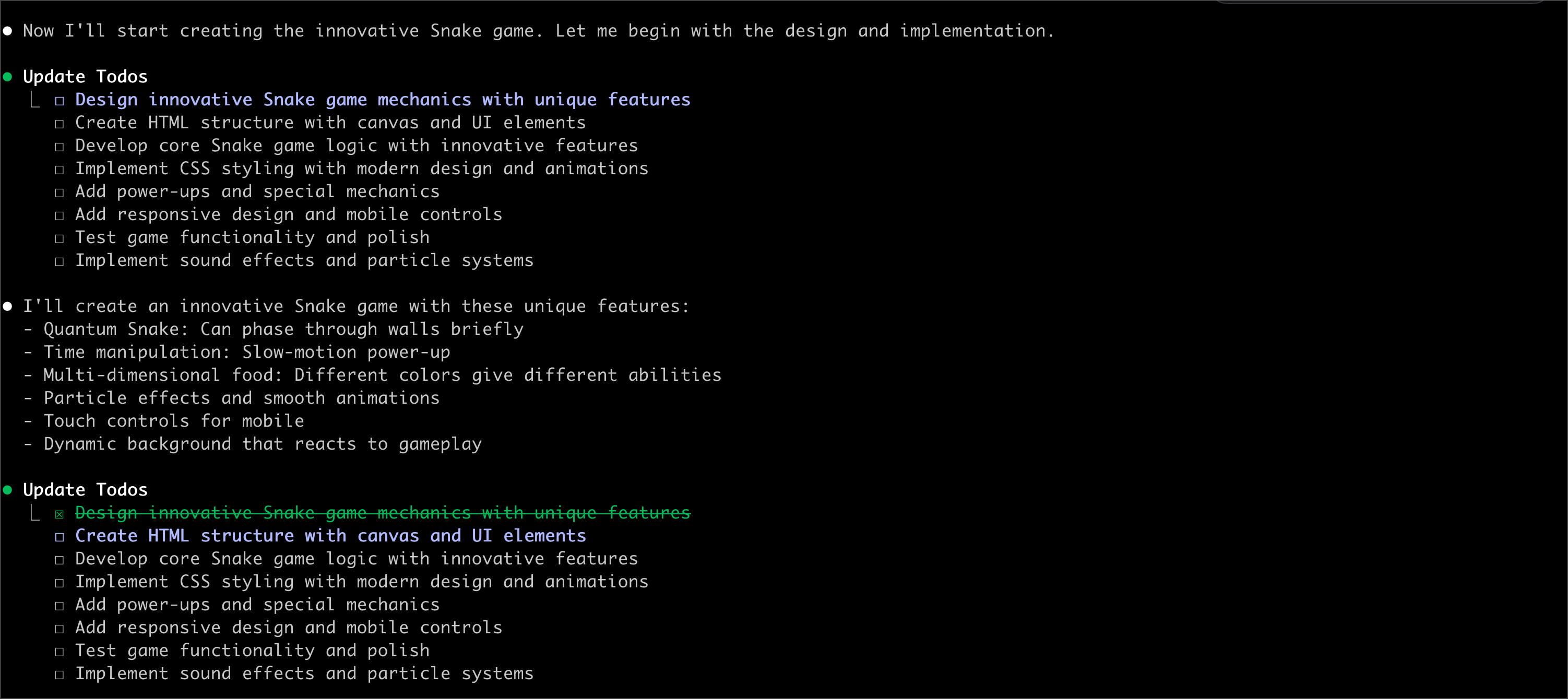
 每完成一个任务,Claude Code 会勾选已完成的任务,并规划和说明下一个任务的细节。
 ### 4. 任务执行结果与预览
所有任务执行完成后,你会在终端看到如下提示:
### 4. 任务执行结果与预览
所有任务执行完成后,你会在终端看到如下提示:
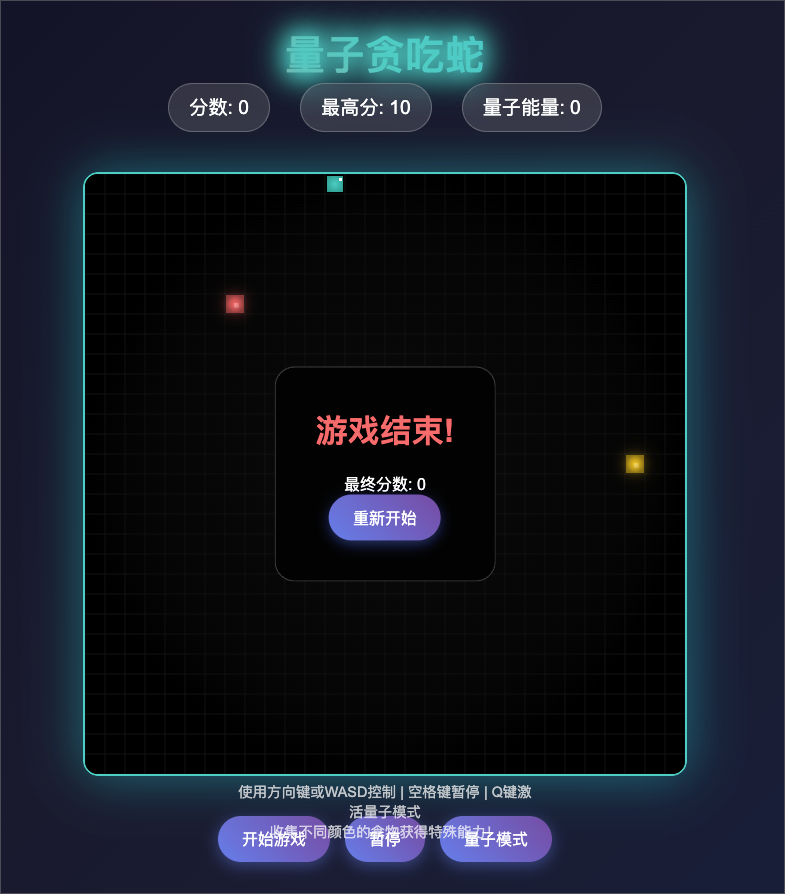
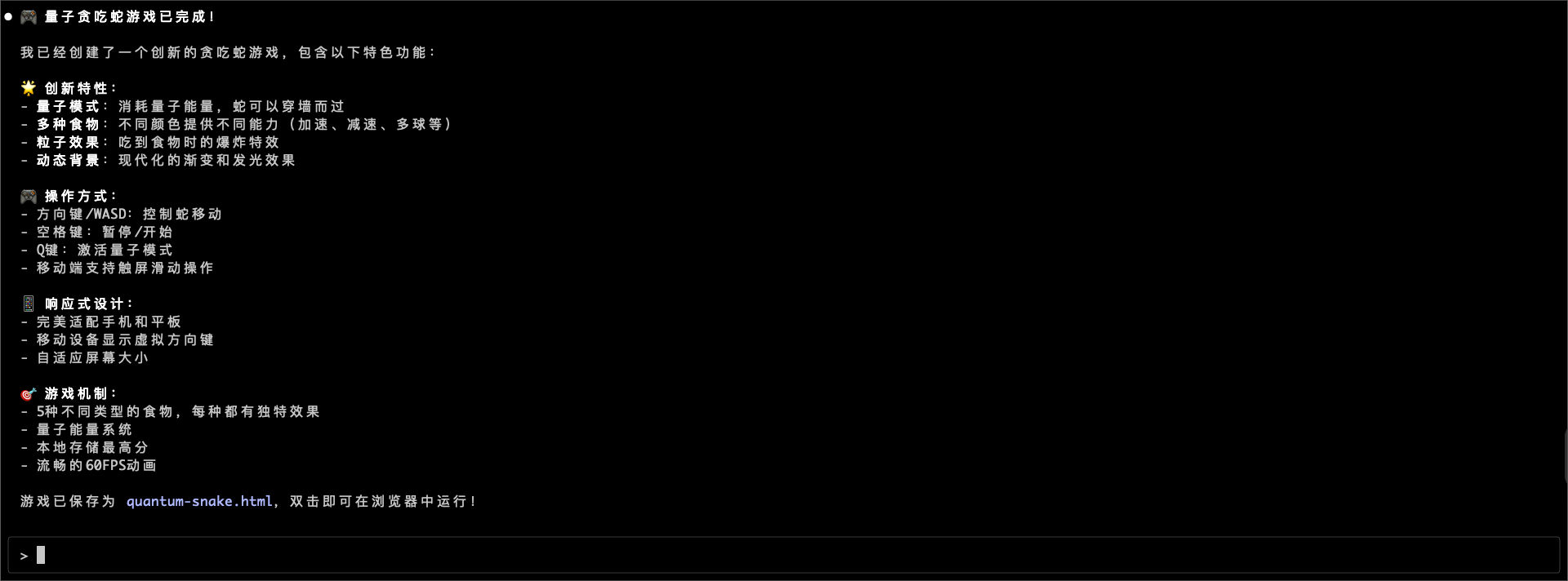 此时,您可以在浏览器中打开 `quantum-snake.html` 文件,并查看游戏效果。
 ### 5. 修复一个 bug
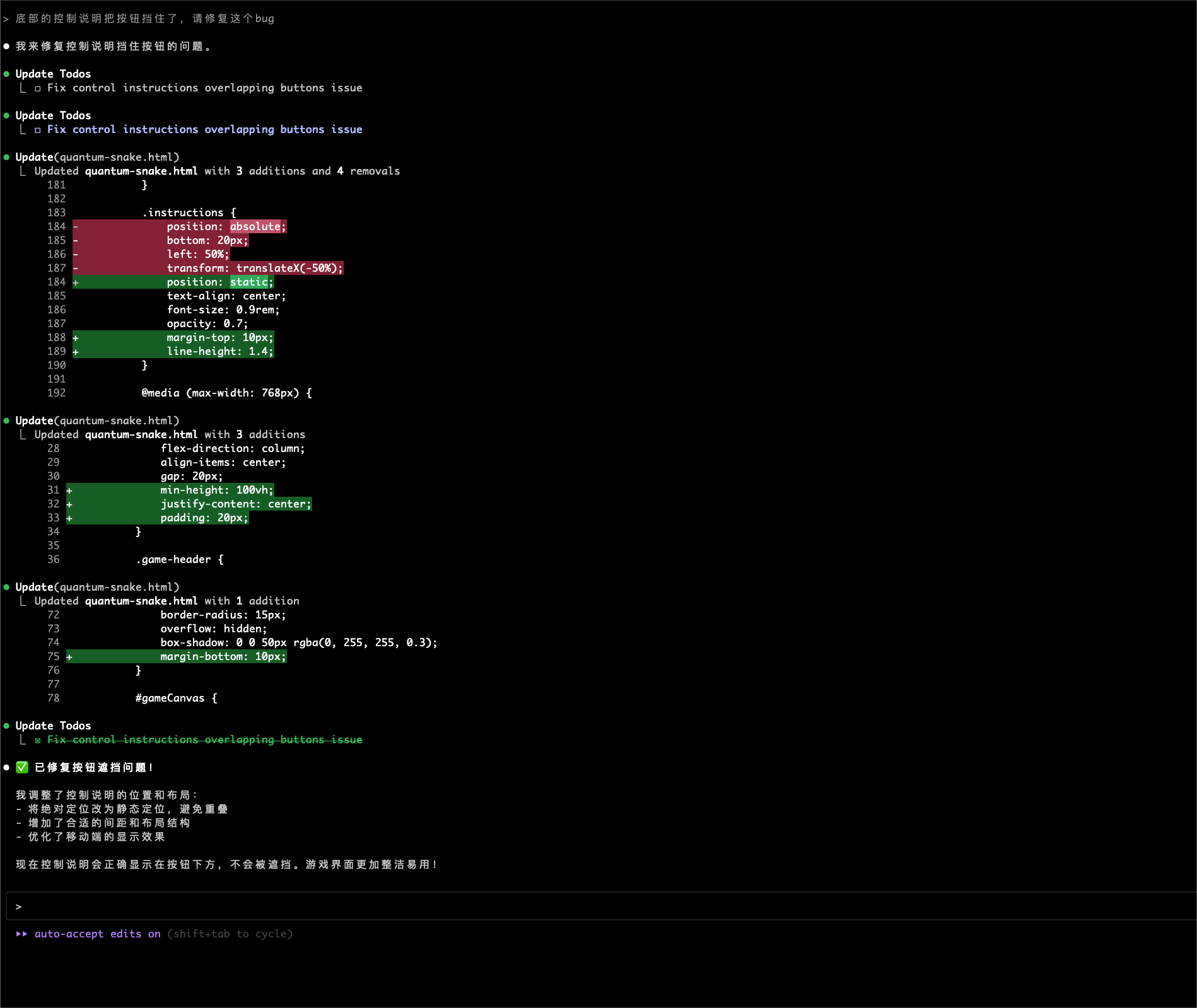
可以看到上面生成的结果存在一个 bug:底部的控制说明文本把按钮挡住了。接下来我们继续输入需求,并让 Claude Code 修复这个 bug。
```bash Bash icon='terminal' theme={null}
> 底部的控制说明把按钮挡住了,请修复这个bug
```
### 5. 修复一个 bug
可以看到上面生成的结果存在一个 bug:底部的控制说明文本把按钮挡住了。接下来我们继续输入需求,并让 Claude Code 修复这个 bug。
```bash Bash icon='terminal' theme={null}
> 底部的控制说明把按钮挡住了,请修复这个bug
```
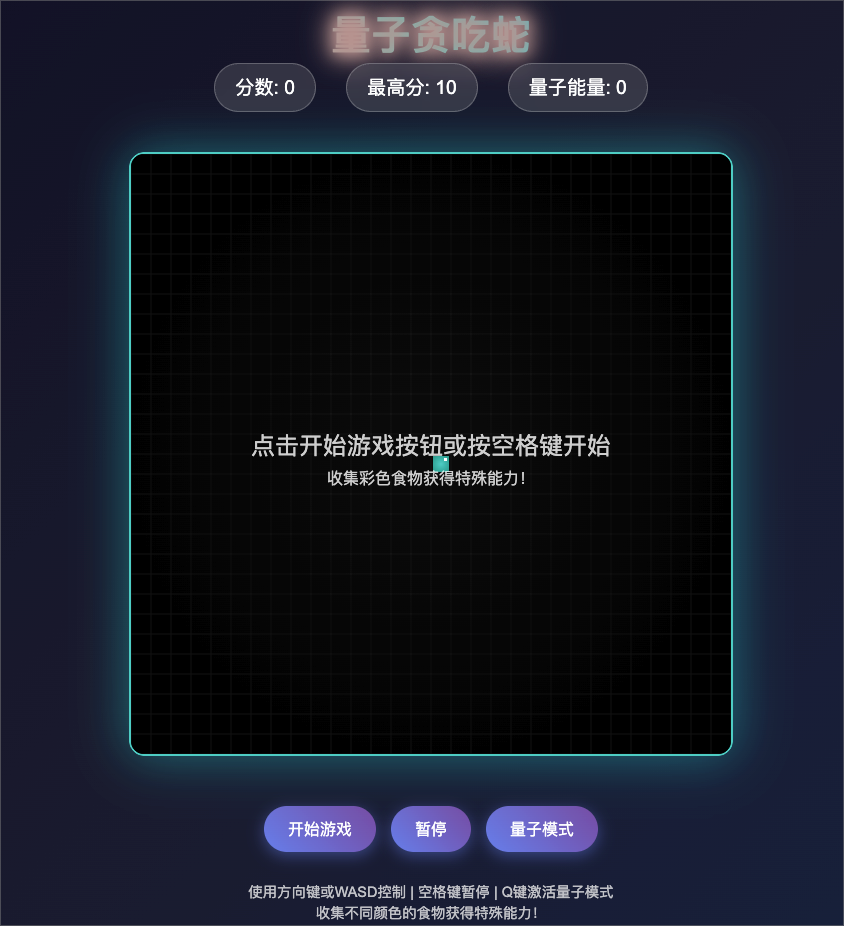
 这是修复完成后的效果:
 ## 尝试更多的工作流
以下针对不同的工作流,提供了一些 prompt 模板示例以供参考:
* 代码重构
```bash Bash icon='terminal' theme={null}
> 请使用 Next.js 框架重构当前项目
```
* 编写单元测试
```bash Bash icon='terminal' theme={null}
> 请为项目中的价格计算逻辑编写单元测试
```
* 更新文档
```bash Bash icon='terminal' theme={null}
> 请更新 README 中关于安装依赖的说明部分
```
* 代码 Review
```bash Bash icon='terminal' theme={null}
> 请 Review 当前项目中的代码,并给出优化建议
```
## 常用命令
| 命令 | 说明 | 示例 |
| :----------------- | :-------------- | :--------------------------------- |
| `claude` | 开启交互模式 | `claude` |
| `claude "任务描述信息"` | 跑一个一次性任务 | `claude "底部的控制说明把按钮挡住了,请修复这个bug"` |
| `claude -p "查询内容"` | 执行一次查询任务,然后退出 | `claude -p "请介绍下游戏中相关的控制逻辑是怎么实现的"` |
| `claude -c` | 继续最近一次会话任务 | `claude -c` |
| `claude -r` | 恢复上一次会话任务 | `claude -r` |
| `claude commit` | 创建一个 Git commit | `claude commit` |
| `/clear` | 清空历史对话信息 | `> /clear` |
| `/help` | 查看当前可用命令 | `> /help` |
| `exit` or Ctrl+C | 退出当前会话 | `> exit` |
## 尝试更多的工作流
以下针对不同的工作流,提供了一些 prompt 模板示例以供参考:
* 代码重构
```bash Bash icon='terminal' theme={null}
> 请使用 Next.js 框架重构当前项目
```
* 编写单元测试
```bash Bash icon='terminal' theme={null}
> 请为项目中的价格计算逻辑编写单元测试
```
* 更新文档
```bash Bash icon='terminal' theme={null}
> 请更新 README 中关于安装依赖的说明部分
```
* 代码 Review
```bash Bash icon='terminal' theme={null}
> 请 Review 当前项目中的代码,并给出优化建议
```
## 常用命令
| 命令 | 说明 | 示例 |
| :----------------- | :-------------- | :--------------------------------- |
| `claude` | 开启交互模式 | `claude` |
| `claude "任务描述信息"` | 跑一个一次性任务 | `claude "底部的控制说明把按钮挡住了,请修复这个bug"` |
| `claude -p "查询内容"` | 执行一次查询任务,然后退出 | `claude -p "请介绍下游戏中相关的控制逻辑是怎么实现的"` |
| `claude -c` | 继续最近一次会话任务 | `claude -c` |
| `claude -r` | 恢复上一次会话任务 | `claude -r` |
| `claude commit` | 创建一个 Git commit | `claude commit` |
| `/clear` | 清空历史对话信息 | `> /clear` |
| `/help` | 查看当前可用命令 | `> /help` |
| `exit` or Ctrl+C | 退出当前会话 | `> exit` |