> ## Documentation Index
> Fetch the complete documentation index at: https://ppio.com/docs/llms.txt
> Use this file to discover all available pages before exploring further.

# LangBot 接入 PPIO LLM API

在日常学习、工作中，聊天机器人可以协同用户进行定时提醒、问答、整理文件等，提升工作学习效率。

LangBot 是一个开源即时通信机器人平台，支持接入飞书、钉钉、QQ等多种消息平台，帮助用户直接在平台内进行进行任务处理。

在PPIO提供的模型API服务加持下，LangBot 可接入deepseek-r1、qwen3等主流模型，用户可按需选择，适配不同场景调用需求。以下为完整配置教程，简单几步即可拥有专属智能助手。

## **PPIO × LangBot配置教程**

### **第一步：获取 API key**

1. **获取 API 密钥**

点击阅读原文，注册登录PPIO，填写邀请码【N7EUVY】得 15元代金券。

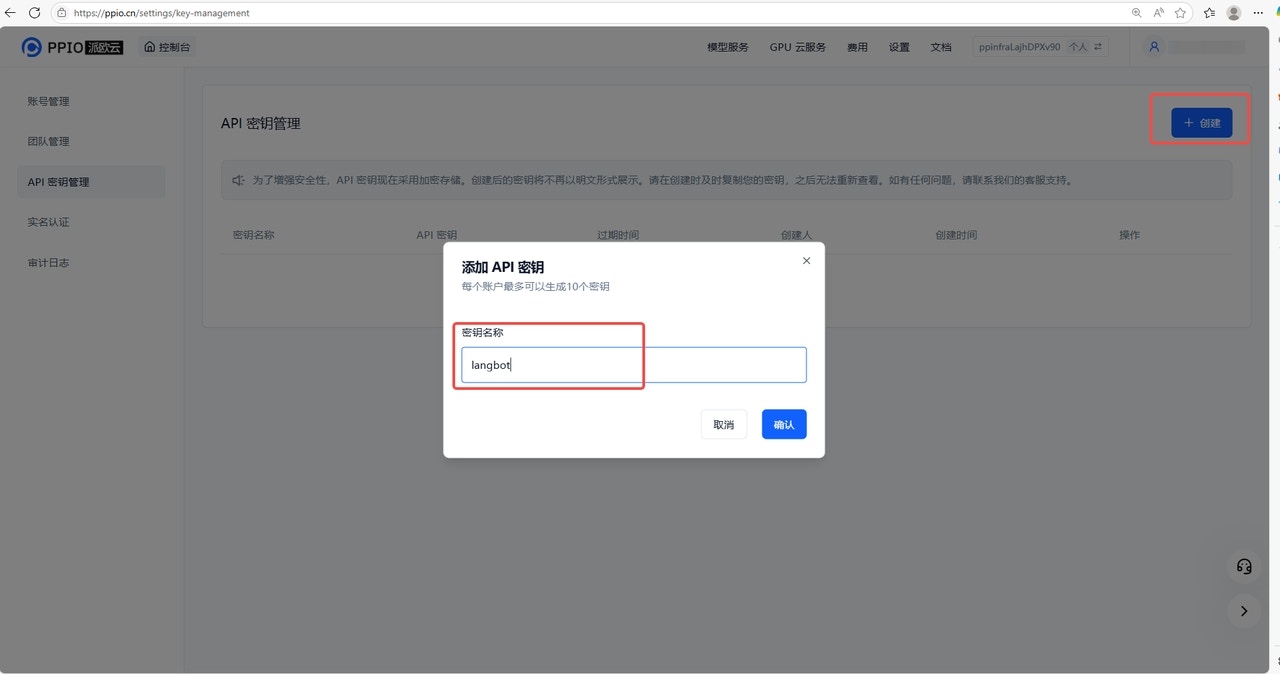
打开 API 密钥管理页面，点击创建按钮，输入自定义密钥名称，生成API密钥。

<img src="https://mintcdn.com/ppinfra/HqssR35NC59tPJra/third-party/images/langbot/20250613-145217.jpeg?fit=max&auto=format&n=HqssR35NC59tPJra&q=85&s=88724a3c0fe8ba8d0bc2a4d26a44e6d7" alt="20250613-145217.jpeg" width="1280" height="674" data-path="third-party/images/langbot/20250613-145217.jpeg" />

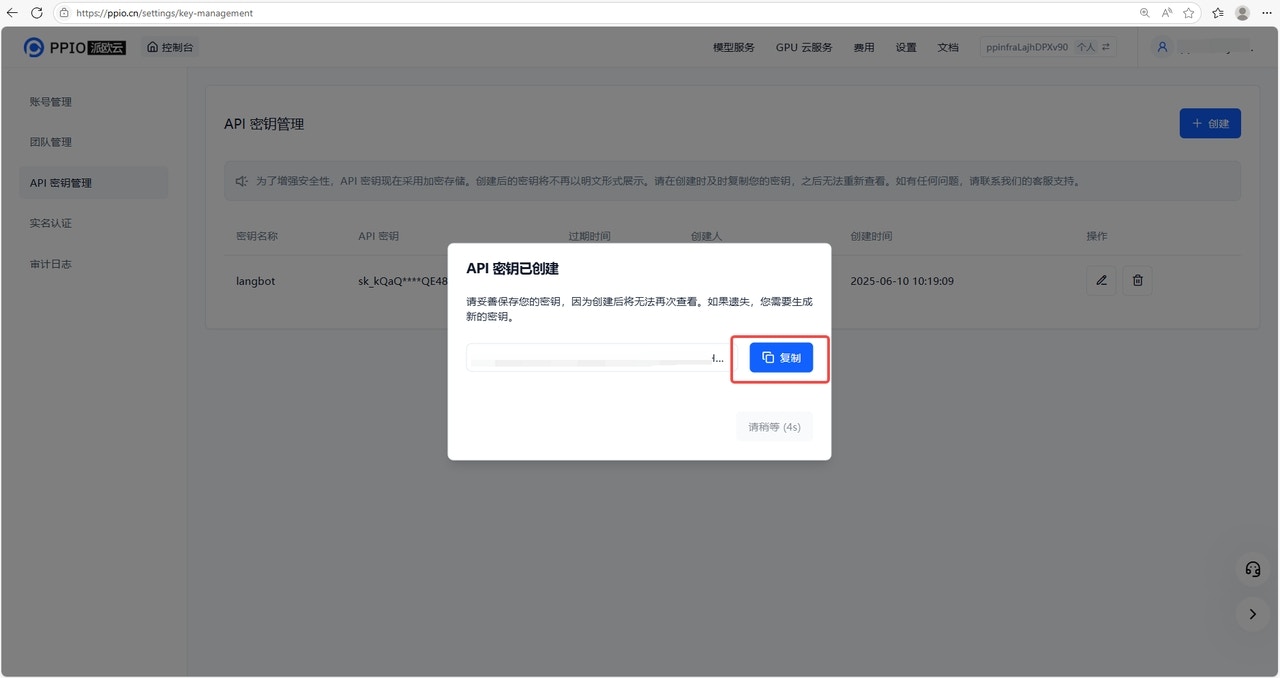
2. **生成并保存 API 密钥**

\*\*!!注意:\*\*秘钥在服务端是加密存储，请在生成时保存好秘钥；若遗失可以在控制台上删除并创建一个新的秘钥。

<img src="https://mintcdn.com/ppinfra/HqssR35NC59tPJra/third-party/images/langbot/20250613-145225.jpeg?fit=max&auto=format&n=HqssR35NC59tPJra&q=85&s=ccce78dc66b85da153496b4de9860ab3" alt="20250613-145225.jpeg" width="1280" height="678" data-path="third-party/images/langbot/20250613-145225.jpeg" />

3. **获取 【模型ID】**

**推荐使用的模型 ID**

* deepseek/deepseek-r1-0528
* deepseek/deepseek-v3-0324
* qwen/qwen3-235b-a22b-fp8

其他模型ID、最大上下文及价格可参考：[模型列表](https://ppio.com/model-api/pricing)

## **第二步：部署并配置LangBot**

通过 Docker 可以方便地将LangBot部署到 Windows, Mac, Linux 上。

部署前，请先确保 Git、 Docker已安装。

项目地址：[https://github.com/RockChinQ/LangBot](https://github.com/RockChinQ/LangBot)

1. 通过 Docker 部署LangBot

Git 克隆本项目：

```
git clone https://github.com/RockChinQ/LangBot
cd LangBot
```

启动容器：

```
docker compose up
```

如果你的主机位于中国大陆，可以考虑把 `docker-compose.yaml` 文件中的镜像名称改为`docker.langbot.app/langbot-public/rockchin/langbot:latest`以使用LangBot提供的镜像源。

2. 创建配置文件

首次启动会输出创建配置文件的提示，请继续按照文件配置。

容器会映射`5300`端口供 WebUI 使用，您可以访问`http://127.0.0.1:5300`查看 WebUI。 还会映射`2280-2290`端口供使用 OneBot 协议的消息平台适配器反向连接。

3. 配置对话模型

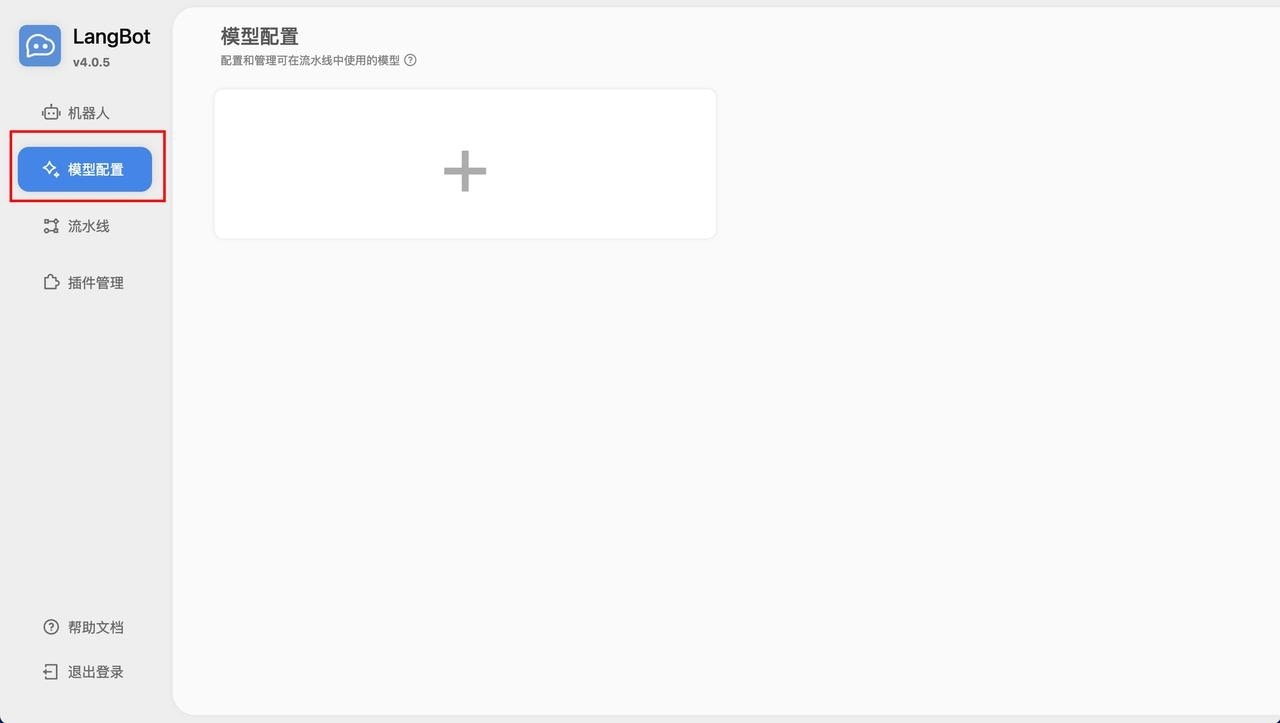
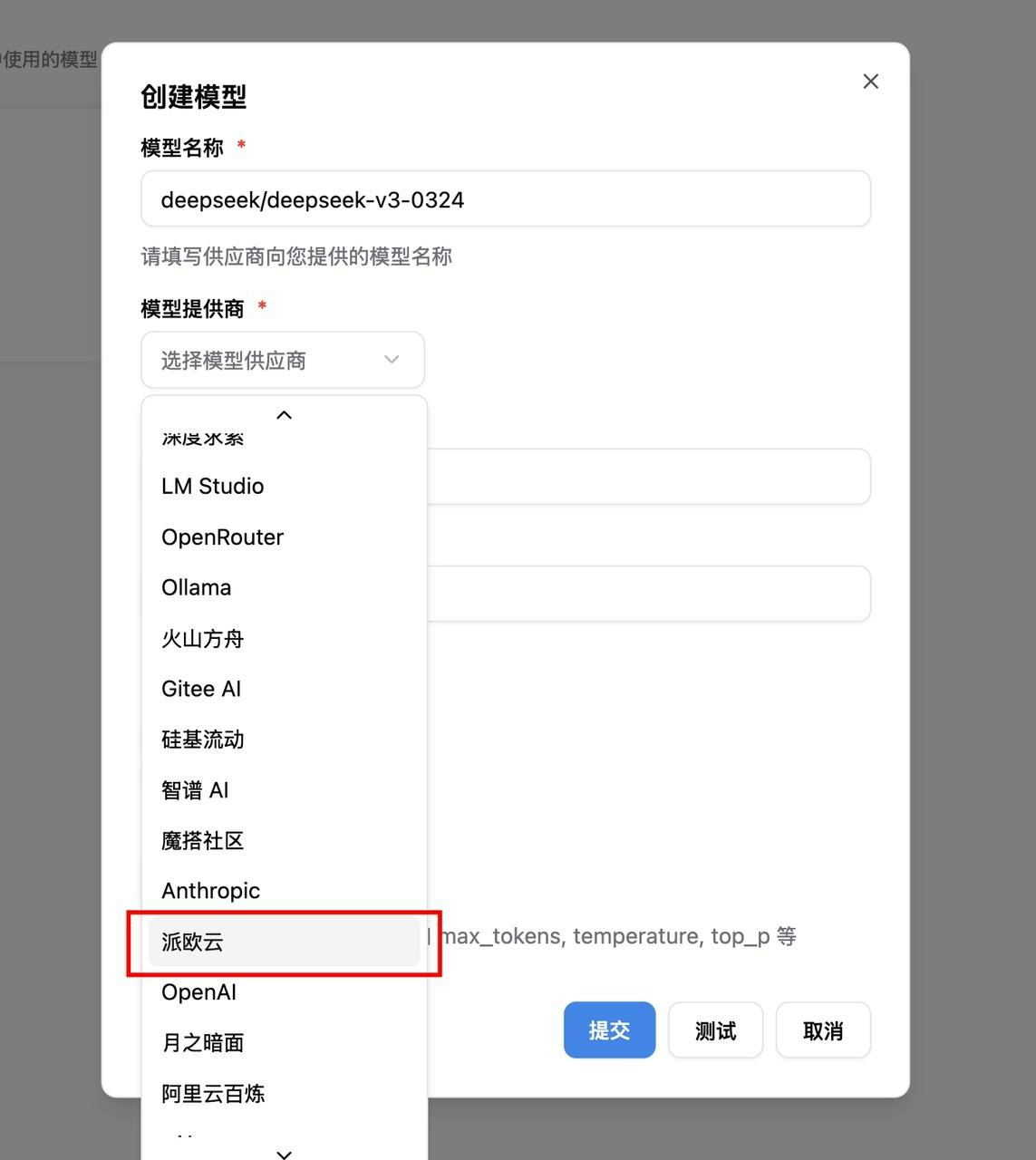
打开LangBot，点击模型配置，模型提供商选择派欧云。

<img src="https://mintcdn.com/ppinfra/HqssR35NC59tPJra/third-party/images/langbot/5a3035cd-2c5d-44f4-9da6-411d7a5c5028.jpg?fit=max&auto=format&n=HqssR35NC59tPJra&q=85&s=02fdd2b30fda35181f040b3de5d7091a" alt="5a3035cd-2c5d-44f4-9da6-411d7a5c5028.jpg" title="5a3035cd-2c5d-44f4-9da6-411d7a5c5028.jpg" style={{ width:"80%" }} width="1280" height="723" data-path="third-party/images/langbot/5a3035cd-2c5d-44f4-9da6-411d7a5c5028.jpg" />

<img src="https://mintcdn.com/ppinfra/jwiFAWARXu14XQMl/third-party/images/langbot/download.jpg?fit=max&auto=format&n=jwiFAWARXu14XQMl&q=85&s=bd7d150869ebd32b1856b2dd803141ec" alt="download.jpg" title="download.jpg" style={{ width:"55%" }} width="1143" height="1280" data-path="third-party/images/langbot/download.jpg" />

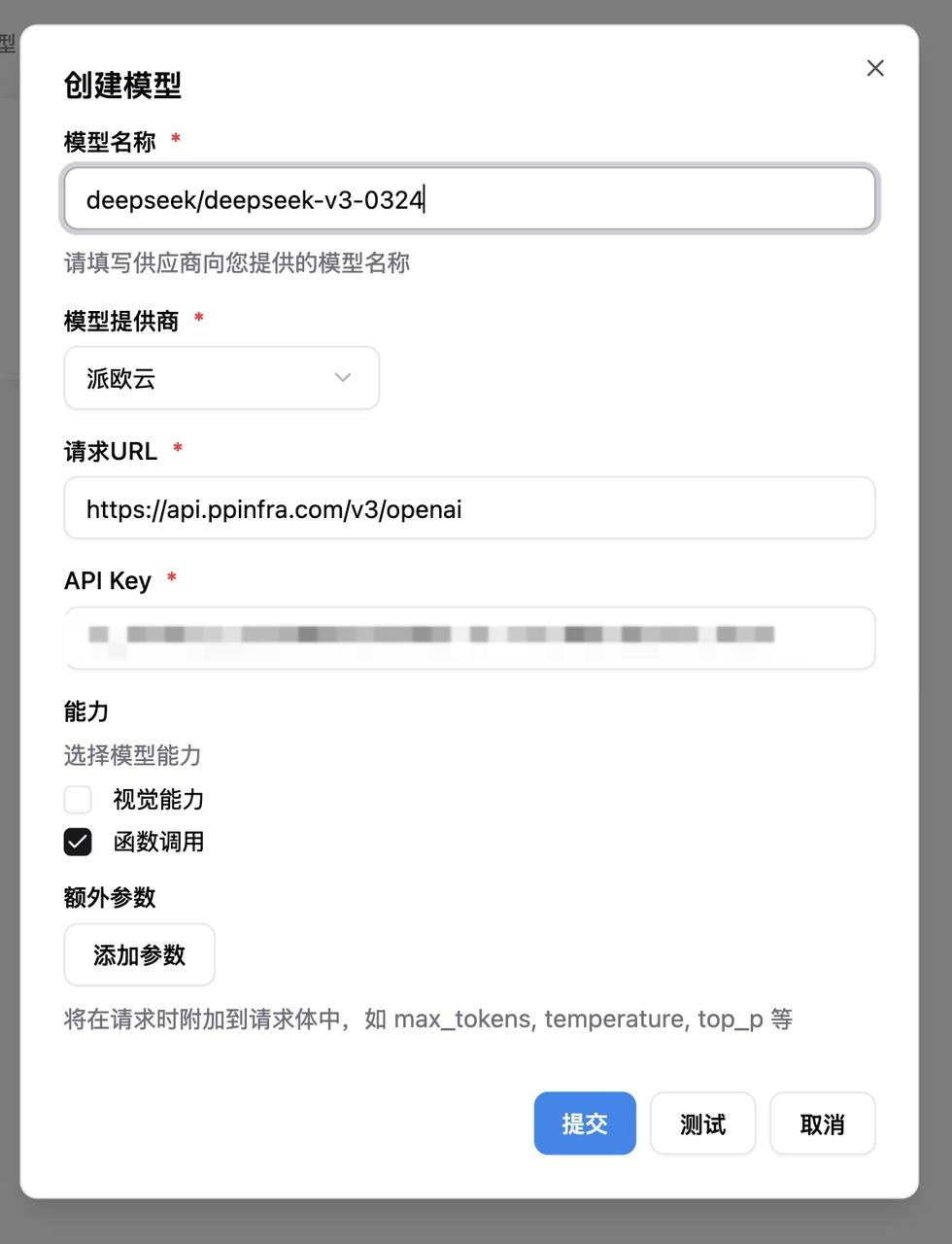
按以下信息配置模型。

* 模型名称：从PPIO官网复制的所需模型名称
* 模型提供商：派欧云
* 请求URL：固定为 `https://api.ppio.com/openai`
* API Key：从派欧云官网保存的密钥

<img src="https://mintcdn.com/ppinfra/jwiFAWARXu14XQMl/third-party/images/langbot/e709b012-c8ad-4f13-b989-ebfdff5711aa.jpg?fit=max&auto=format&n=jwiFAWARXu14XQMl&q=85&s=026e843d4036d33a4b39c0b7b1842190" alt="e709b012-c8ad-4f13-b989-ebfdff5711aa.jpg" title="e709b012-c8ad-4f13-b989-ebfdff5711aa.jpg" style={{ width:"59%" }} width="980" height="1280" data-path="third-party/images/langbot/e709b012-c8ad-4f13-b989-ebfdff5711aa.jpg" />

## **第三步：接入平台**

LangBot 支持将聊天机器人接入到QQ、微信公众平台、飞书等平台，以钉钉为例， LangBot接入教程如下。

1. 创建机器人

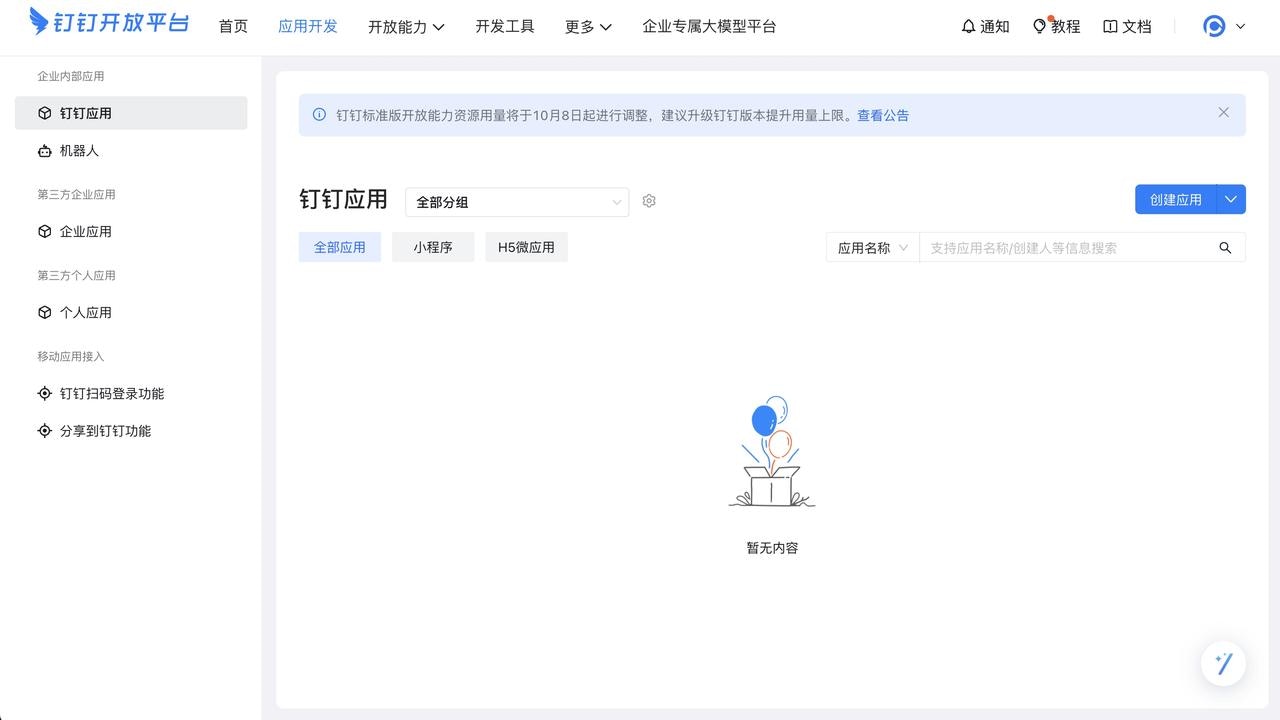
进入 [钉钉开发者后台](https://open-dev.dingtalk.com/?spm=ding_open_doc.document.0.0.74f445e5MkawbT#/)，登录并且进入组织。

地址：[https://open-dev.dingtalk.com/](https://open-dev.dingtalk.com/)
<img src="https://mintcdn.com/ppinfra/HqssR35NC59tPJra/third-party/images/langbot/cd68ddcf-f538-46a4-963b-7b970c82ad29.jpg?fit=max&auto=format&n=HqssR35NC59tPJra&q=85&s=9dd07a390b2555d23d5e2f1e130585e8" alt="cd68ddcf-f538-46a4-963b-7b970c82ad29.jpg" width="1280" height="720" data-path="third-party/images/langbot/cd68ddcf-f538-46a4-963b-7b970c82ad29.jpg" />

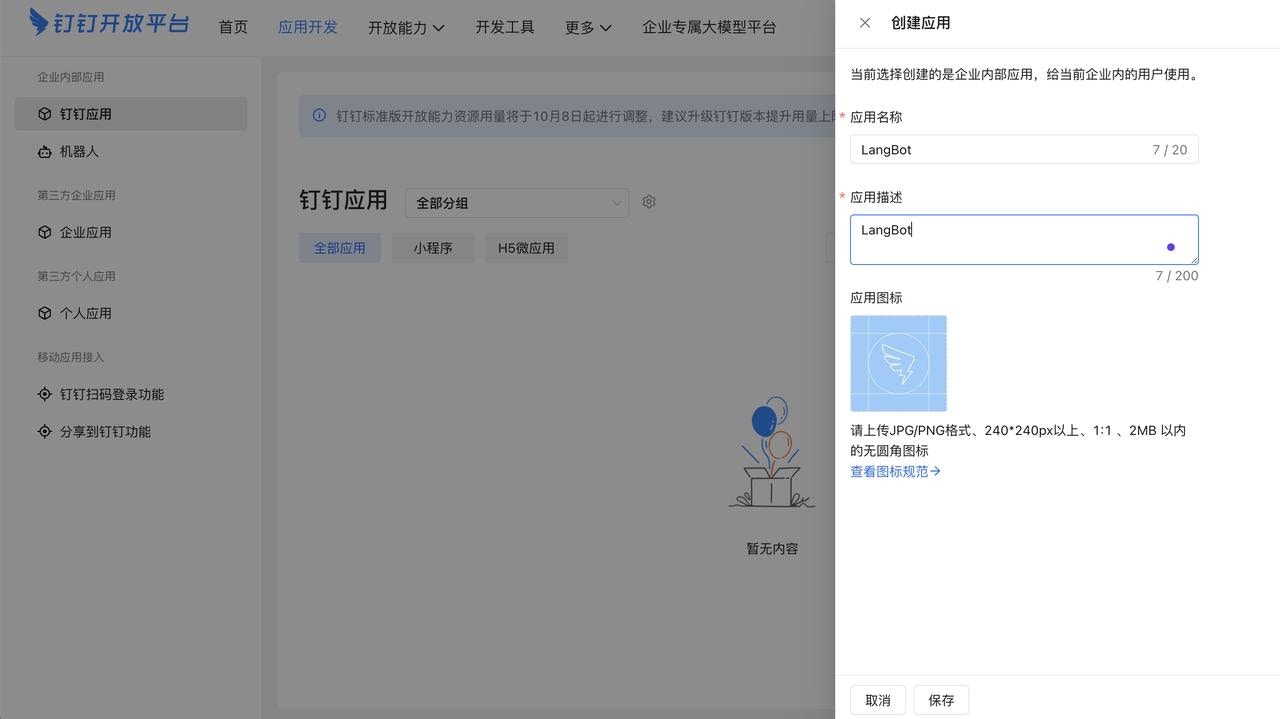
点击上方的 `应用开发`,选择`创建应用`，填写机器人的基本信息并保存。

<img src="https://mintcdn.com/ppinfra/HqssR35NC59tPJra/third-party/images/langbot/4838716d-c88b-4b9c-a2ff-b0d5cf7d132a.jpg?fit=max&auto=format&n=HqssR35NC59tPJra&q=85&s=84105541c853413e9247569d7e69fd60" alt="4838716d-c88b-4b9c-a2ff-b0d5cf7d132a.jpg" width="1280" height="719" data-path="third-party/images/langbot/4838716d-c88b-4b9c-a2ff-b0d5cf7d132a.jpg" />

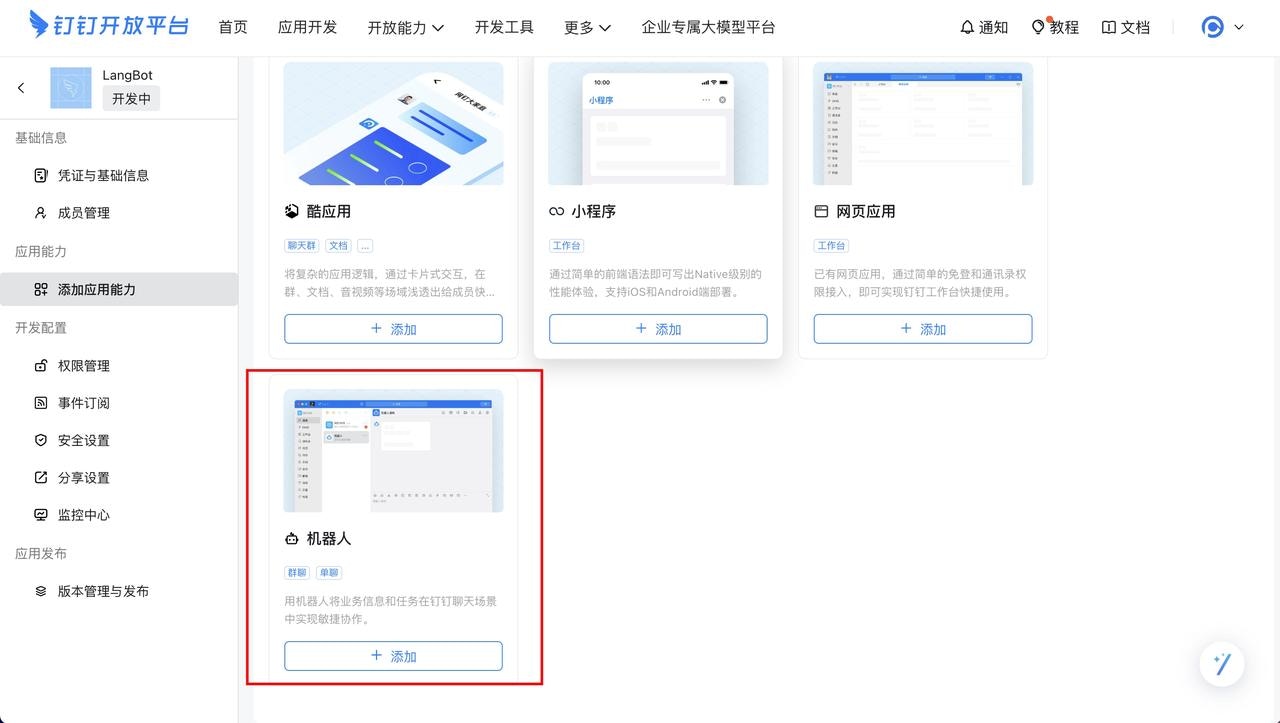
选择「添加应用能力」为应用添加机器人能力。

<img src="https://mintcdn.com/ppinfra/HqssR35NC59tPJra/third-party/images/langbot/21a22730-ee41-4f2f-9cd3-bd464d133ca2.jpg?fit=max&auto=format&n=HqssR35NC59tPJra&q=85&s=77fe1f16cf22b36917f53a540b4c4e11" alt="21a22730-ee41-4f2f-9cd3-bd464d133ca2.jpg" width="1280" height="723" data-path="third-party/images/langbot/21a22730-ee41-4f2f-9cd3-bd464d133ca2.jpg" />

2. 配置机器人

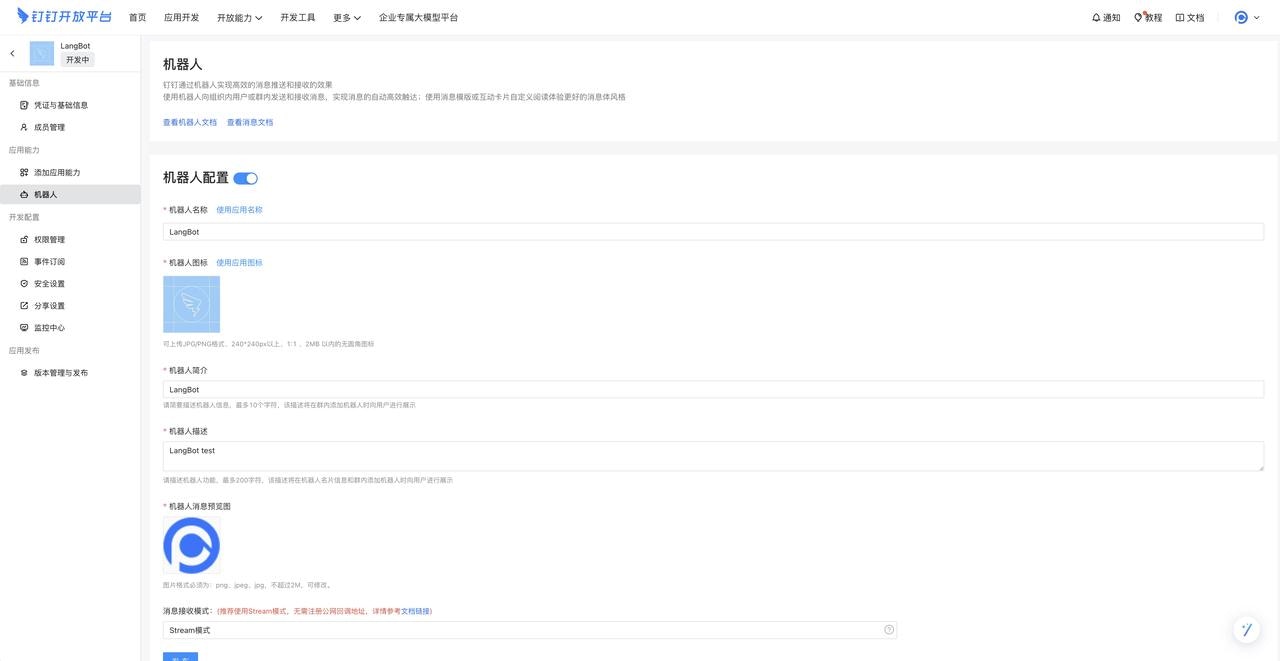
点击左侧“机器人”选项卡，填写机器人配置信息，完成名称、简介、消息名称等基础配置，配置完成后，点击发布。

<img src="https://mintcdn.com/ppinfra/HqssR35NC59tPJra/third-party/images/langbot/9de0f769-abff-4aca-b903-5e73527fac60.jpg?fit=max&auto=format&n=HqssR35NC59tPJra&q=85&s=7b51a5991c131ec7056be04b1f311aa5" alt="9de0f769-abff-4aca-b903-5e73527fac60.jpg" width="1280" height="661" data-path="third-party/images/langbot/9de0f769-abff-4aca-b903-5e73527fac60.jpg" />

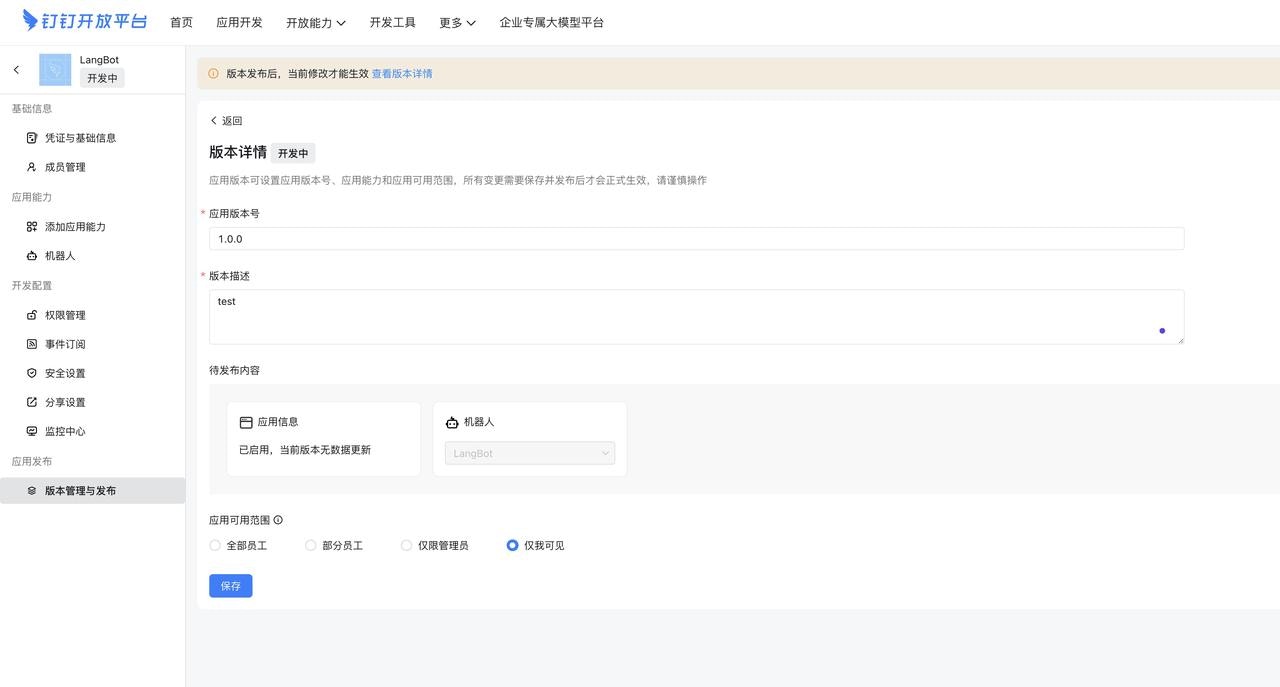
发布成功之后，点击左侧最下方的版本管理与发布，配置应用版本号及版本描述。

<img src="https://mintcdn.com/ppinfra/jwiFAWARXu14XQMl/third-party/images/langbot/f1241e3d-5509-47ab-ac2f-66a59003e75a.jpg?fit=max&auto=format&n=jwiFAWARXu14XQMl&q=85&s=61db5a51e91c4b96294981b16ff1b495" alt="f1241e3d-5509-47ab-ac2f-66a59003e75a.jpg" width="1280" height="687" data-path="third-party/images/langbot/f1241e3d-5509-47ab-ac2f-66a59003e75a.jpg" />

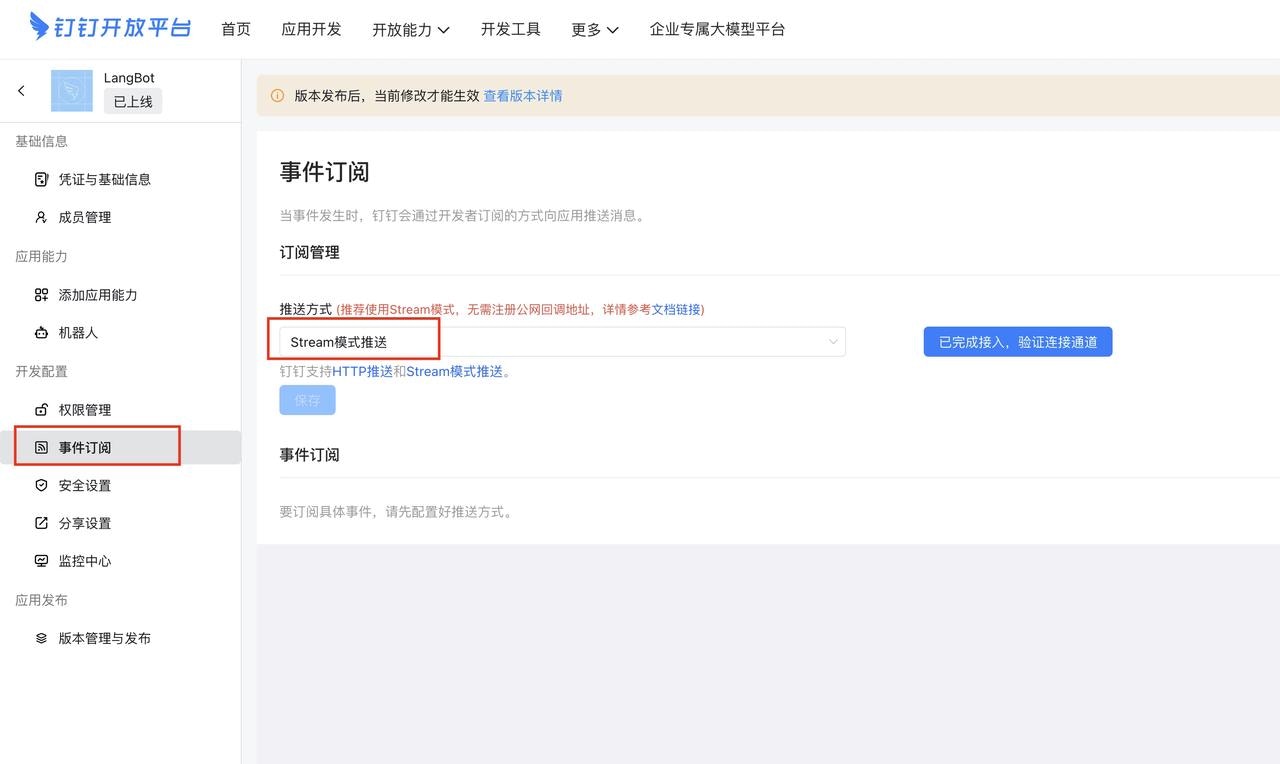
事件订阅选择“Stream模式”，无需注册公网回调地址。

<img src="https://mintcdn.com/ppinfra/jwiFAWARXu14XQMl/third-party/images/langbot/e230bc70-48a9-4f3b-9003-d9a1b1a47b7c.jpg?fit=max&auto=format&n=jwiFAWARXu14XQMl&q=85&s=f4d28df1f9cca771db55273458c4522f" alt="e230bc70-48a9-4f3b-9003-d9a1b1a47b7c.jpg" width="1280" height="764" data-path="third-party/images/langbot/e230bc70-48a9-4f3b-9003-d9a1b1a47b7c.jpg" />

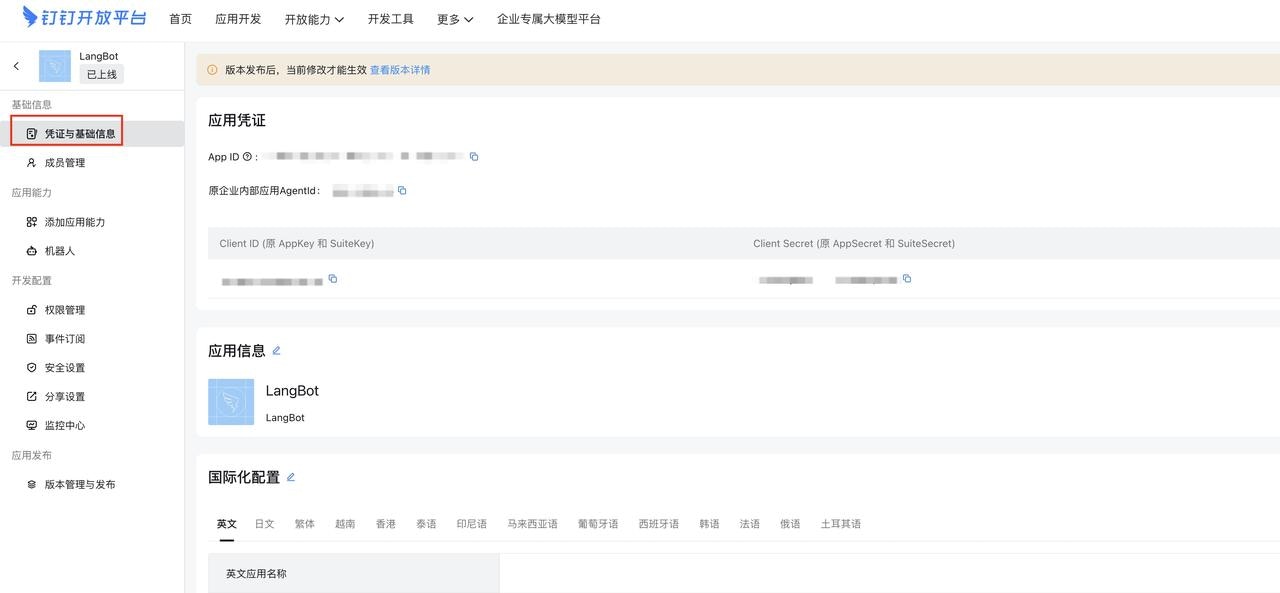
点击「凭证与基础信息」，记录Client ID 和 Client Secret， 点击左侧机器人，记录下 RobotCode 和 机器人名称。

<img src="https://mintcdn.com/ppinfra/HqssR35NC59tPJra/third-party/images/langbot/1f25c601-9ae6-4683-b837-1b8a1bf8e26c.jpg?fit=max&auto=format&n=HqssR35NC59tPJra&q=85&s=209b37a2284ca9fb3a706ea440f64d6b" alt="1f25c601-9ae6-4683-b837-1b8a1bf8e26c.jpg" width="1280" height="593" data-path="third-party/images/langbot/1f25c601-9ae6-4683-b837-1b8a1bf8e26c.jpg" />

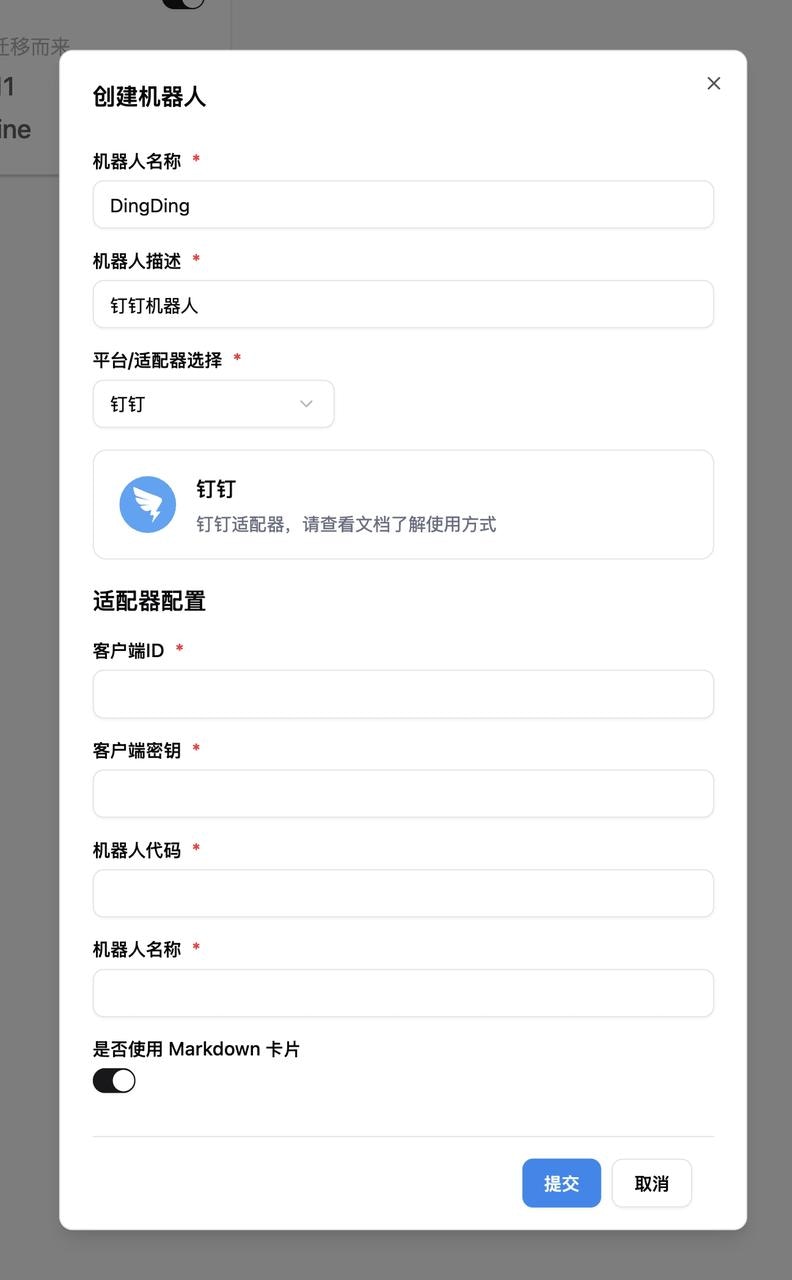
以上配置项记录下来后，填到 LangBot 机器人配置表单中，确认提交。

<img src="https://mintcdn.com/ppinfra/HqssR35NC59tPJra/third-party/images/langbot/7357567b-664d-459c-84a3-6f49411226ab.jpg?fit=max&auto=format&n=HqssR35NC59tPJra&q=85&s=308a4bdb89abb10875c06d749fae8ae6" alt="7357567b-664d-459c-84a3-6f49411226ab.jpg" title="7357567b-664d-459c-84a3-6f49411226ab.jpg" style={{ width:"74%" }} width="792" height="1280" data-path="third-party/images/langbot/7357567b-664d-459c-84a3-6f49411226ab.jpg" />

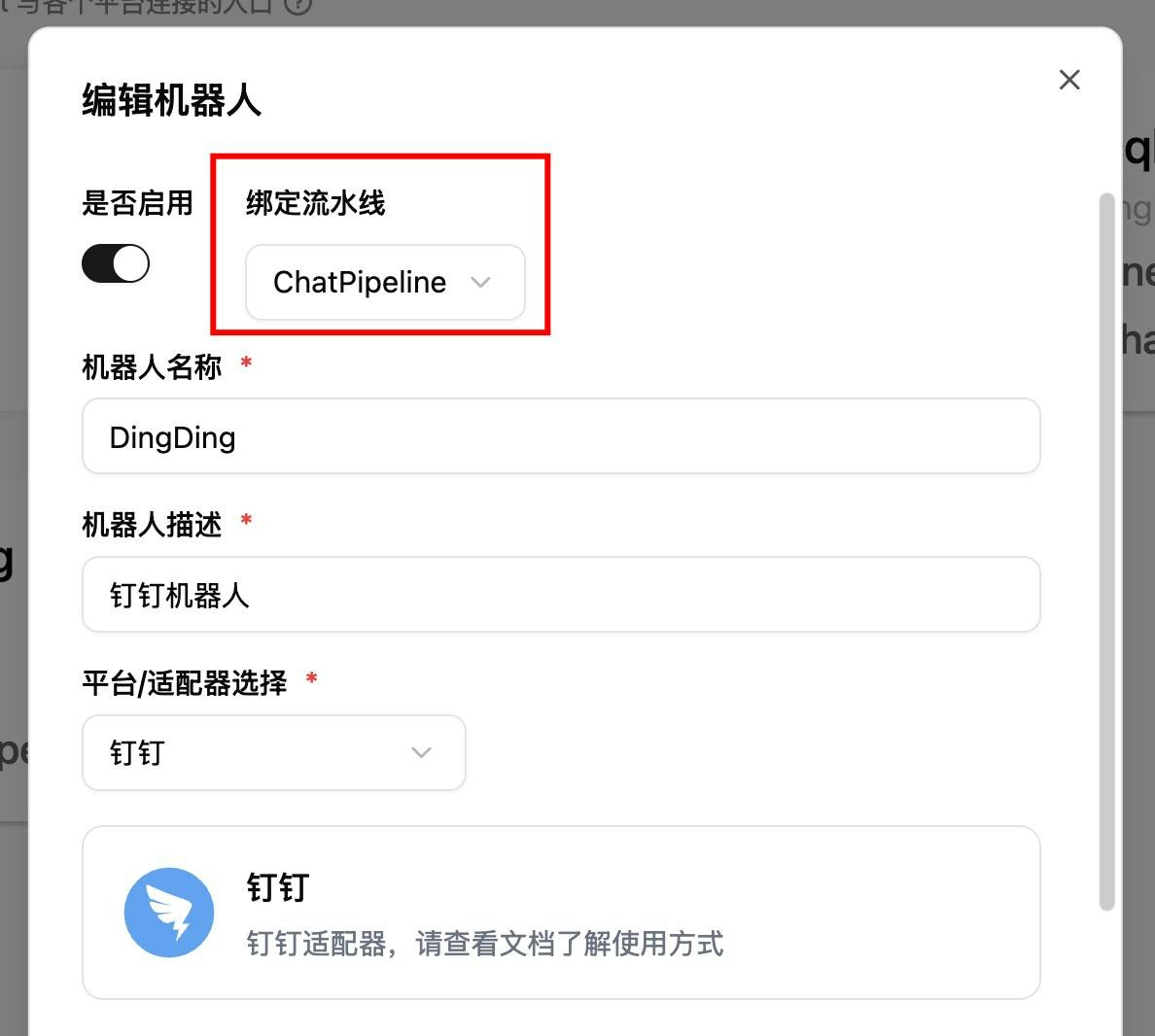
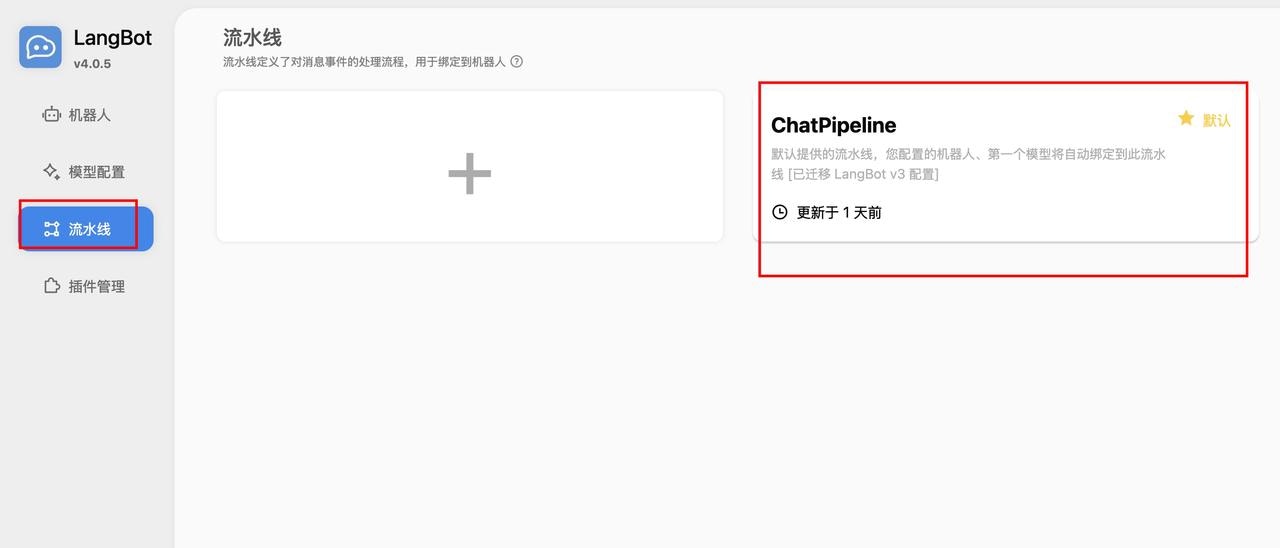
启动 LangBot ，编辑机器人，绑定流水线（初始会有一个 ChatPipeline 流水线），平台选择钉钉。

<img src="https://mintcdn.com/ppinfra/jwiFAWARXu14XQMl/third-party/images/langbot/f78a1745-fdd2-4f1e-a859-e93b66abd4cd.jpg?fit=max&auto=format&n=jwiFAWARXu14XQMl&q=85&s=4aec573cc88272fcdcdf9e383a910c28" alt="f78a1745-fdd2-4f1e-a859-e93b66abd4cd.jpg" title="f78a1745-fdd2-4f1e-a859-e93b66abd4cd.jpg" style={{ width:"65%" }} width="1188" height="1066" data-path="third-party/images/langbot/f78a1745-fdd2-4f1e-a859-e93b66abd4cd.jpg" />

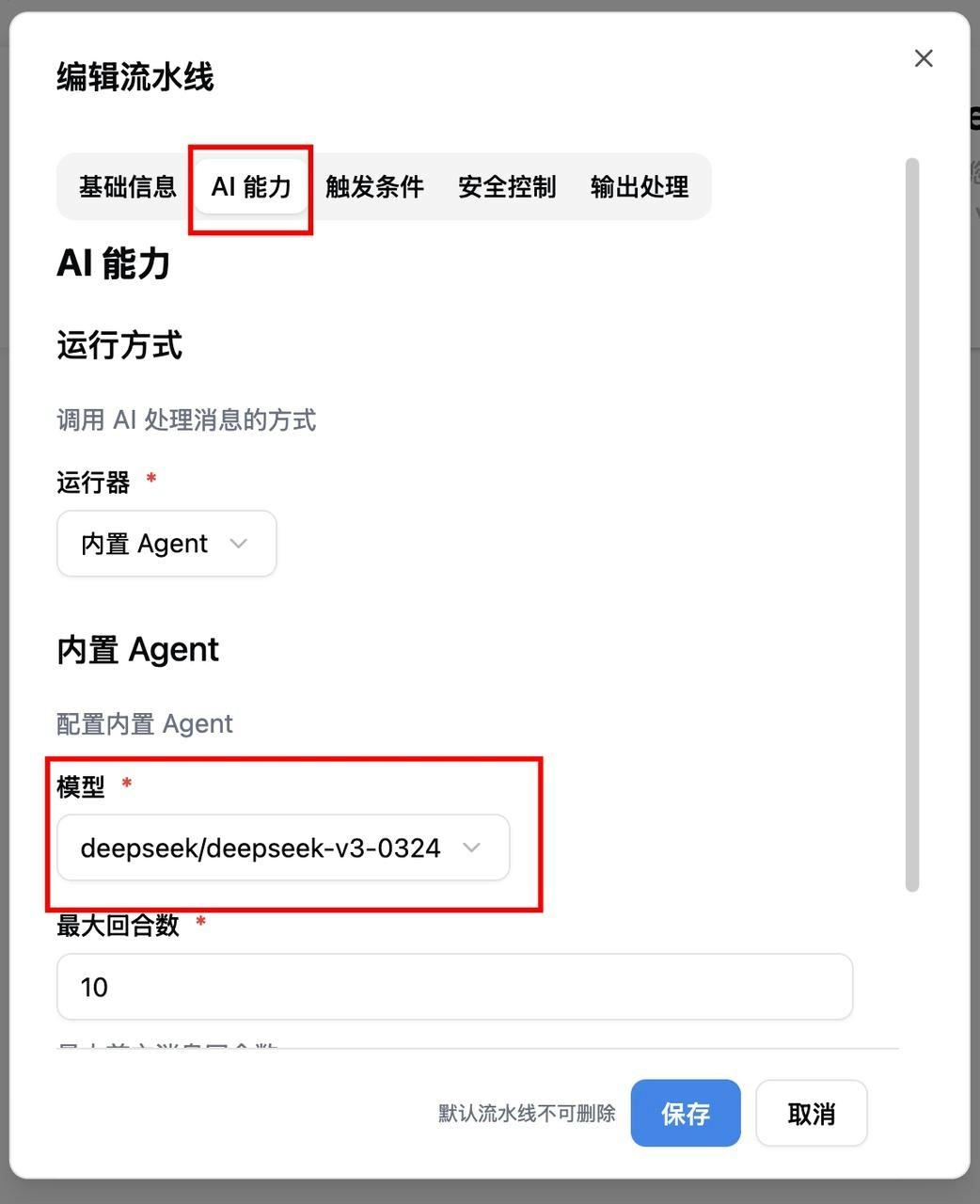
编辑流水线，在AI能力配置中，选择内置Agent，并选择此前绑定好的所需模型。

<img src="https://mintcdn.com/ppinfra/HqssR35NC59tPJra/third-party/images/langbot/b85ac1a9-8bb5-4922-bd19-dd8f09fc8cee.jpg?fit=max&auto=format&n=HqssR35NC59tPJra&q=85&s=9c1bd8137b3ce1ae5ac61dd5920e35dd" alt="b85ac1a9-8bb5-4922-bd19-dd8f09fc8cee.jpg" width="1280" height="548" data-path="third-party/images/langbot/b85ac1a9-8bb5-4922-bd19-dd8f09fc8cee.jpg" />

<img src="https://mintcdn.com/ppinfra/jwiFAWARXu14XQMl/third-party/images/langbot/e0815d11-fb6f-413c-9e8d-33becda159ae.jpg?fit=max&auto=format&n=jwiFAWARXu14XQMl&q=85&s=ce8e00ba0db242bc2e430a17aa92d52d" alt="e0815d11-fb6f-413c-9e8d-33becda159ae.jpg" title="e0815d11-fb6f-413c-9e8d-33becda159ae.jpg" style={{ width:"56%" }} width="1042" height="1280" data-path="third-party/images/langbot/e0815d11-fb6f-413c-9e8d-33becda159ae.jpg" />

3. 使用机器人

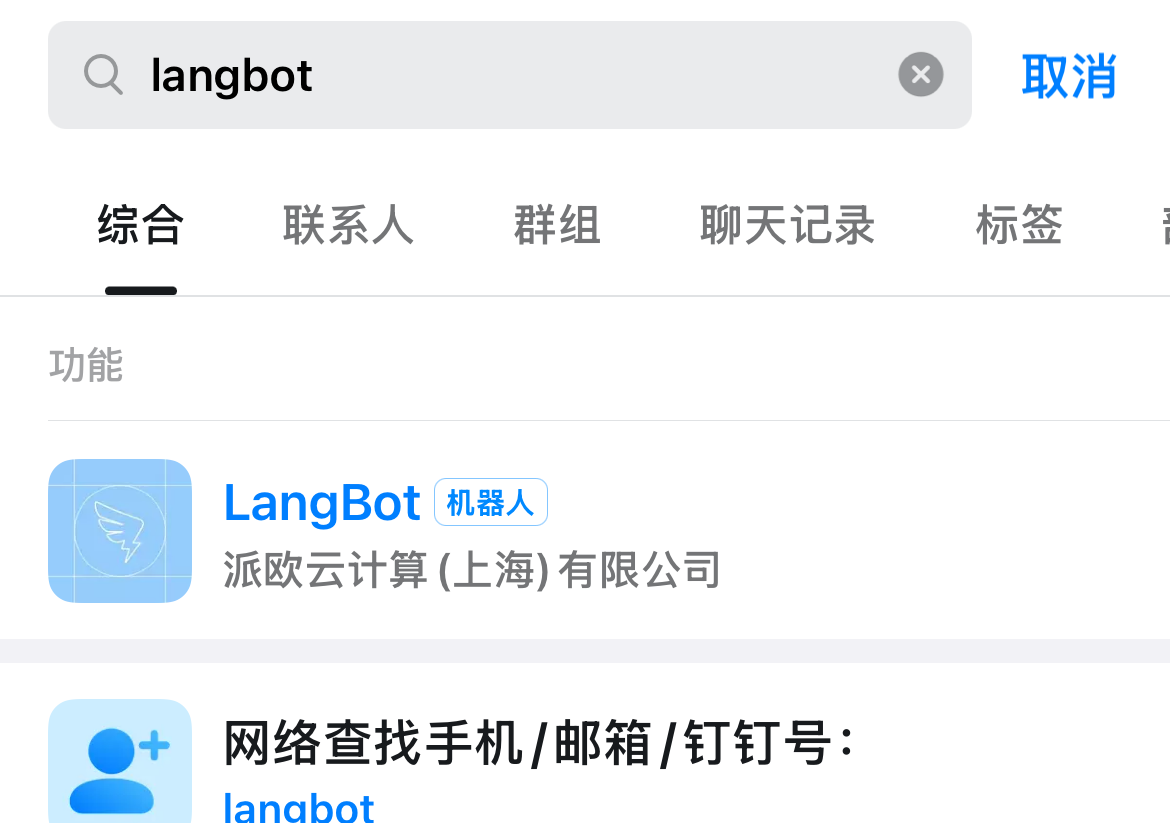
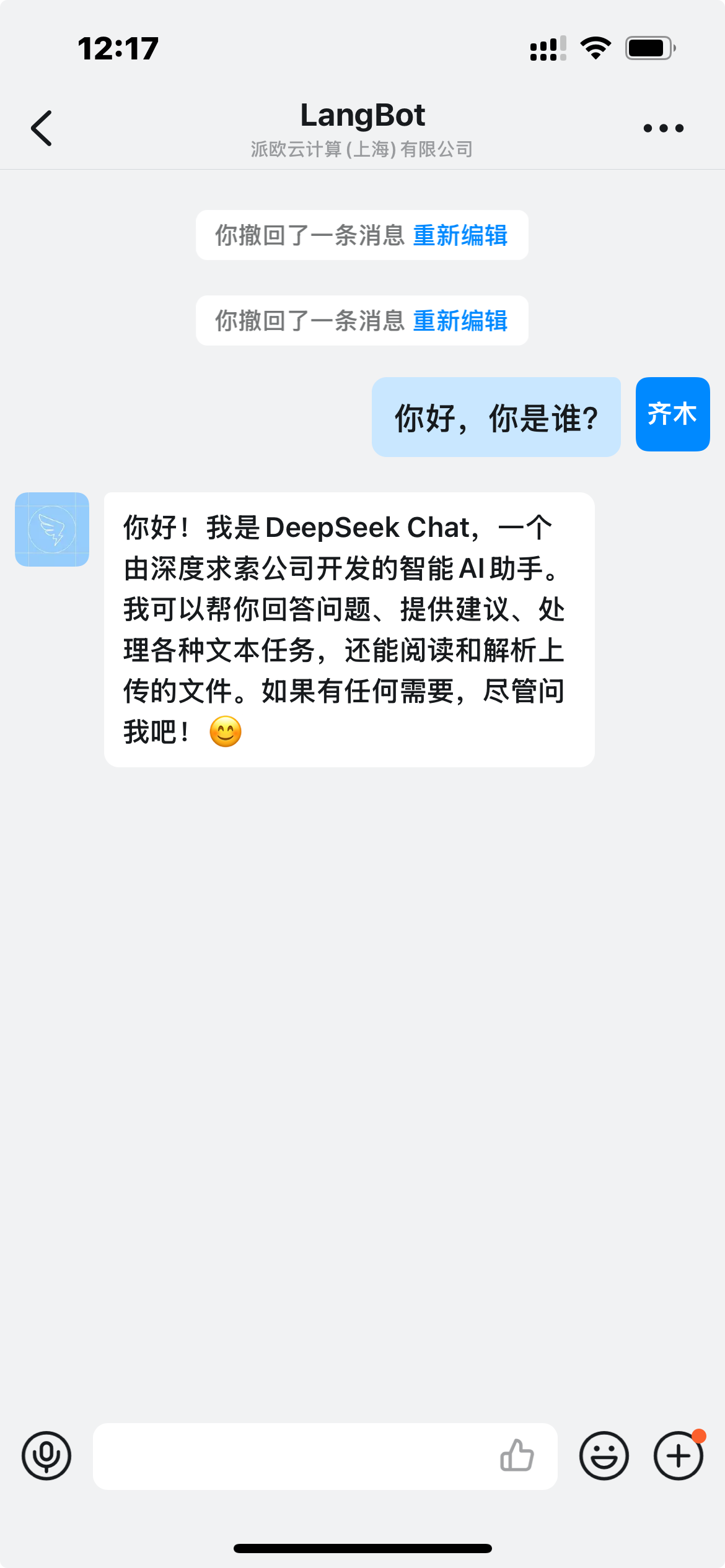
在钉钉搜索刚刚配置的机器人名称，点击机器人即可和机器人聊天。

如果想要将机器人添加到群里，可以点击钉钉群的「群管理」选择「添加机器人」，然后搜索机器人名称即可在群聊中使用。

<img src="https://mintcdn.com/ppinfra/HqssR35NC59tPJra/third-party/images/langbot/51c00478-159a-4299-905b-a900089cca8f.png?fit=max&auto=format&n=HqssR35NC59tPJra&q=85&s=a5cc346891be3f880670fbf7073653b3" alt="51c00478-159a-4299-905b-a900089cca8f.png" title="51c00478-159a-4299-905b-a900089cca8f.png" style={{ width:"48%" }} width="1170" height="823" data-path="third-party/images/langbot/51c00478-159a-4299-905b-a900089cca8f.png" />

<img src="https://mintcdn.com/ppinfra/HqssR35NC59tPJra/third-party/images/langbot/76d14ae1-a31b-4165-9924-d2e1917548ec.png?fit=max&auto=format&n=HqssR35NC59tPJra&q=85&s=1a8177af146bc49e903557a4db8f379d" alt="76d14ae1-a31b-4165-9924-d2e1917548ec.png" title="76d14ae1-a31b-4165-9924-d2e1917548ec.png" style={{ width:"46%" }} width="1170" height="2532" data-path="third-party/images/langbot/76d14ae1-a31b-4165-9924-d2e1917548ec.png" />